 Manual Reseller
Para habilitar las Guías de Remisión Remitente en el sistema, realiza los siguientes pasos:
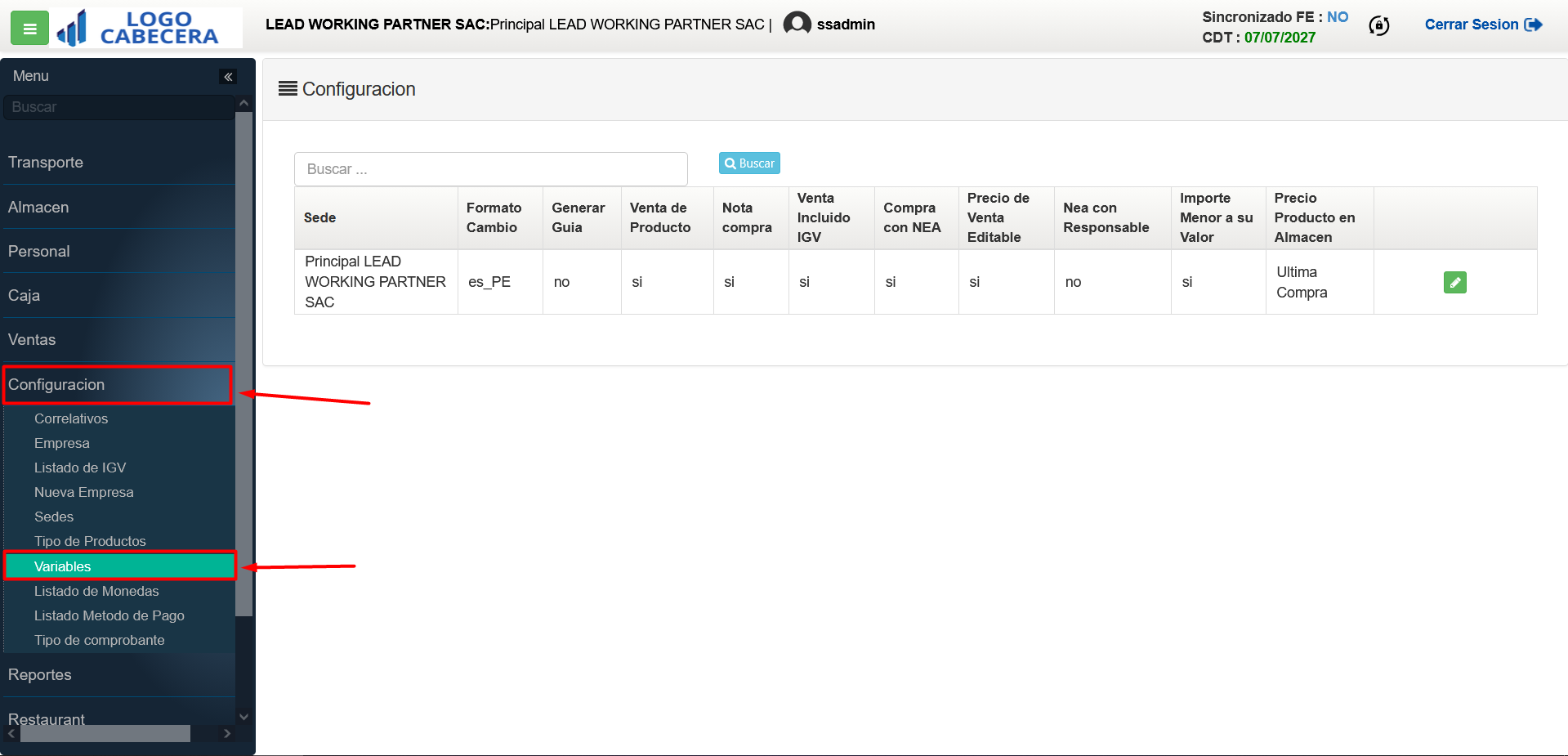
- PASO 1: Ingresar al módulo de "Configuracion" y a la vista de "Variables".
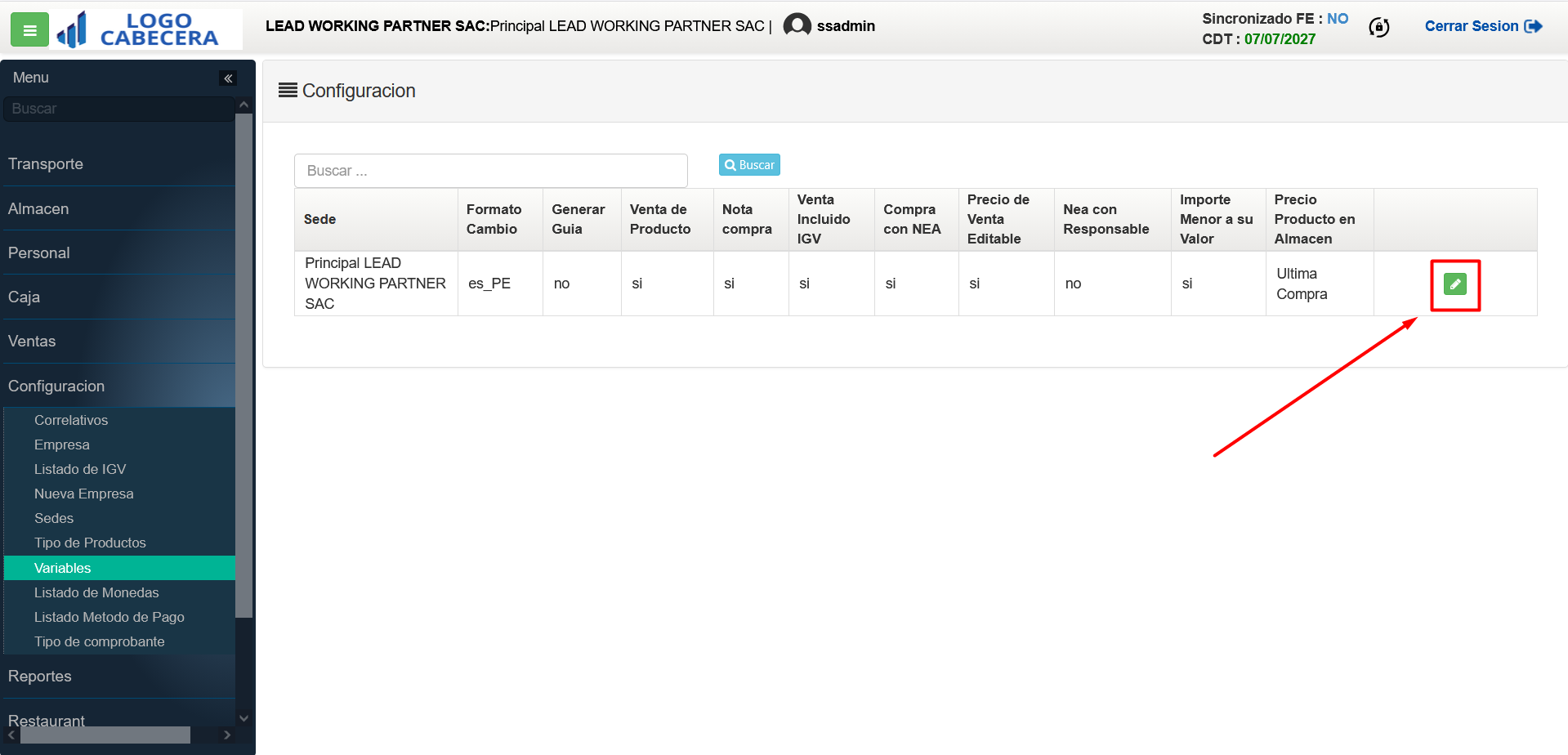
- PASO 2: Luego haz clic en "Editar".
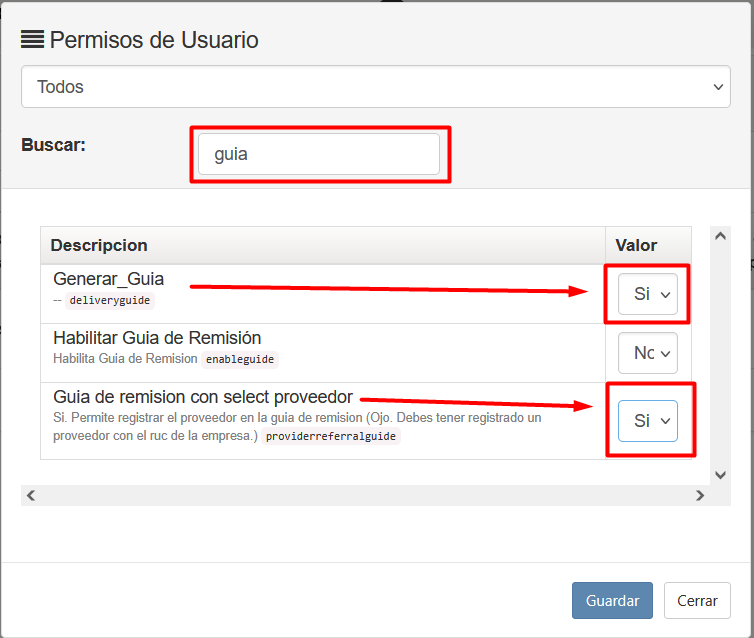
- PASO 3: En el campo de búsqueda escribir "guia", y en las variables Generar_Guia y la variable Guia de remision con select proveedor cambiar su valor a "Si" y haz clic en el botón "Guardar".
- PASO 4: El sistema mostrará un mensaje de confirmación, y también mostrará una ventana de notificación avisando que para aplicar los cambios en las variables, se tiene que volver a iniciar sesión en el sistema, haz clic en "OK" para continuar.
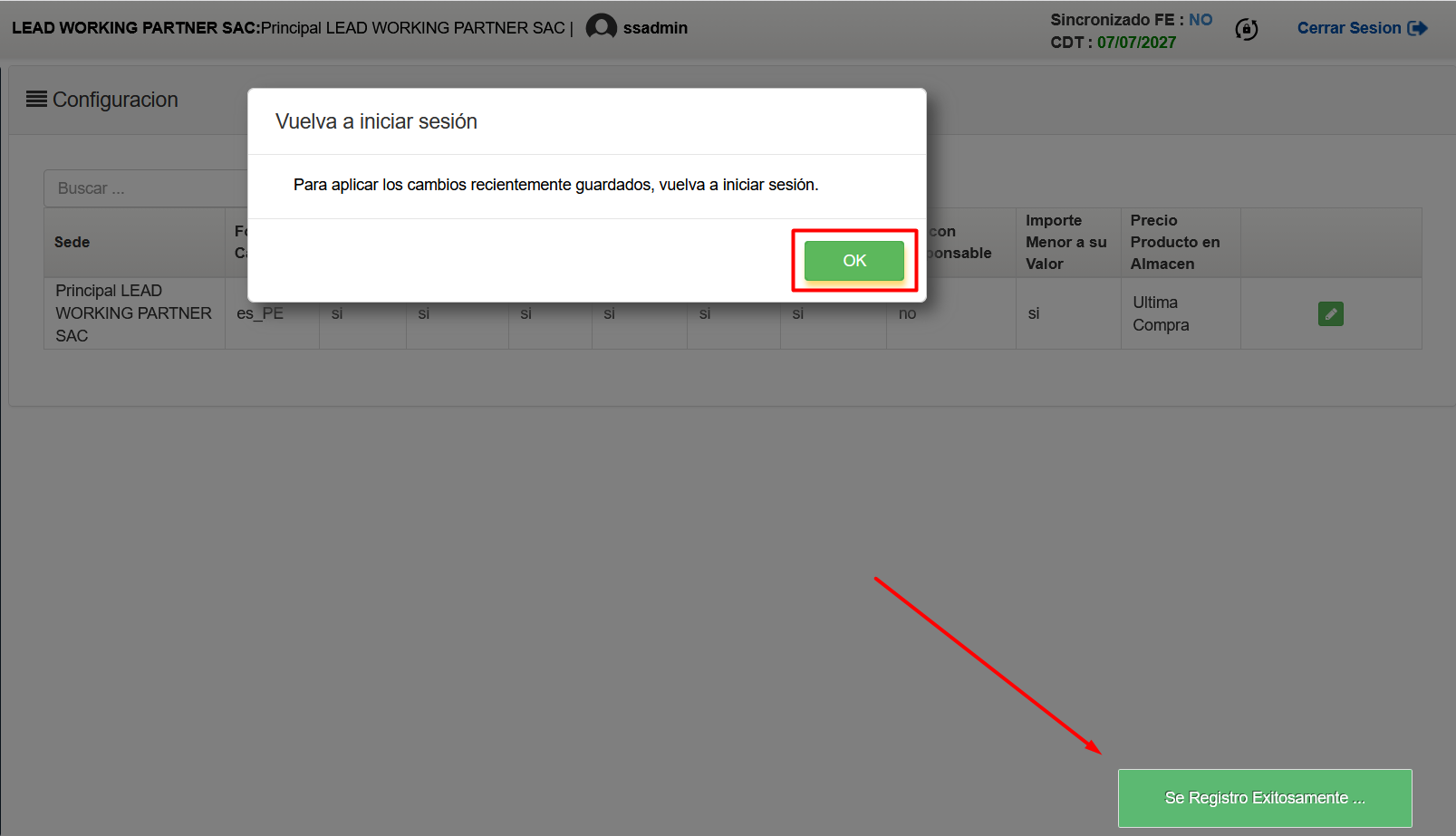
- PASO 5: Luego buscar en el navegador "SUNAT OPERACIONES EN LINEA" e ingresar en ese enlace.
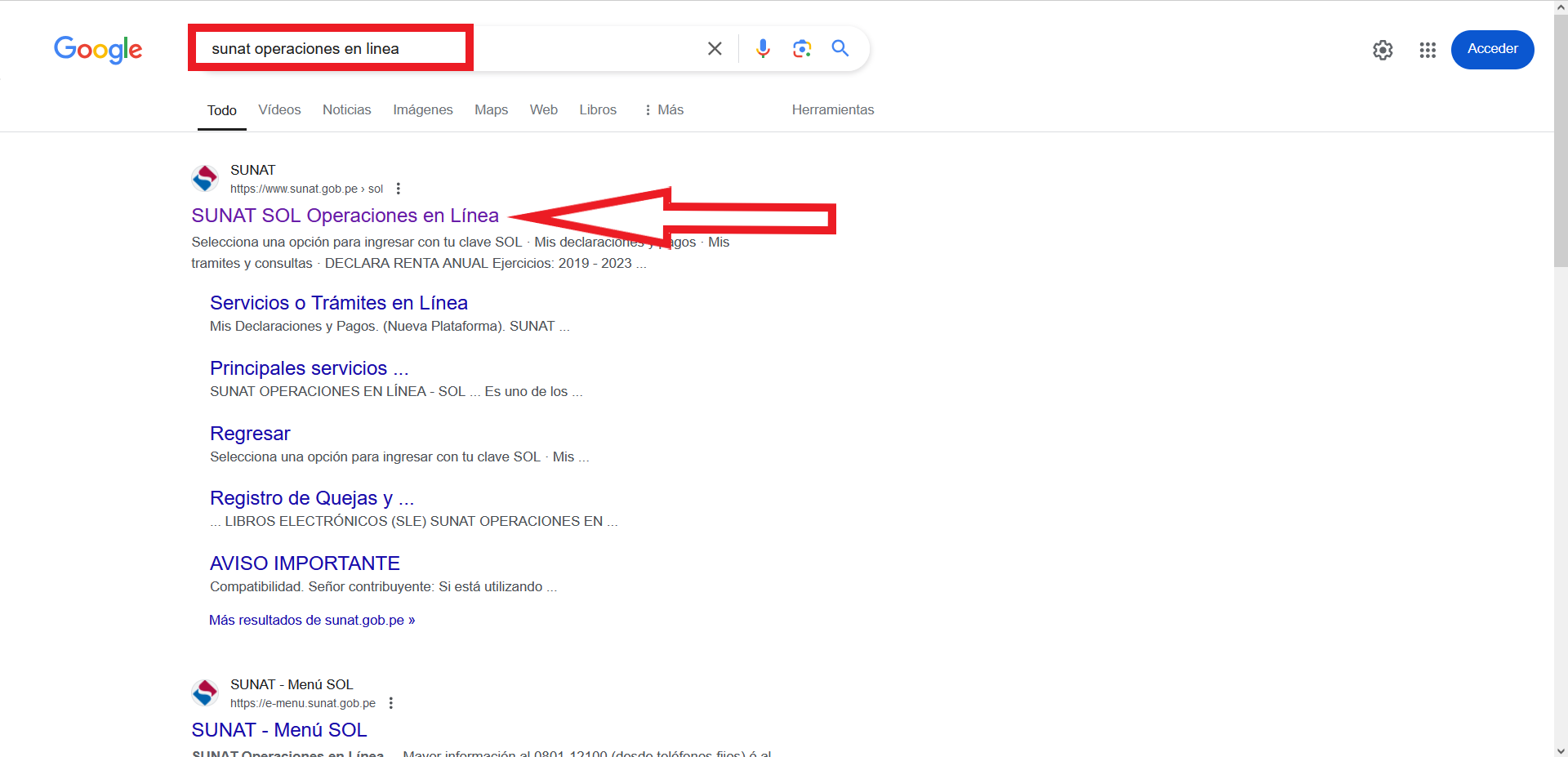
- PASO 6: Haz clic en "Ingresar" en MIS TRAMITES Y CONSULTAS.
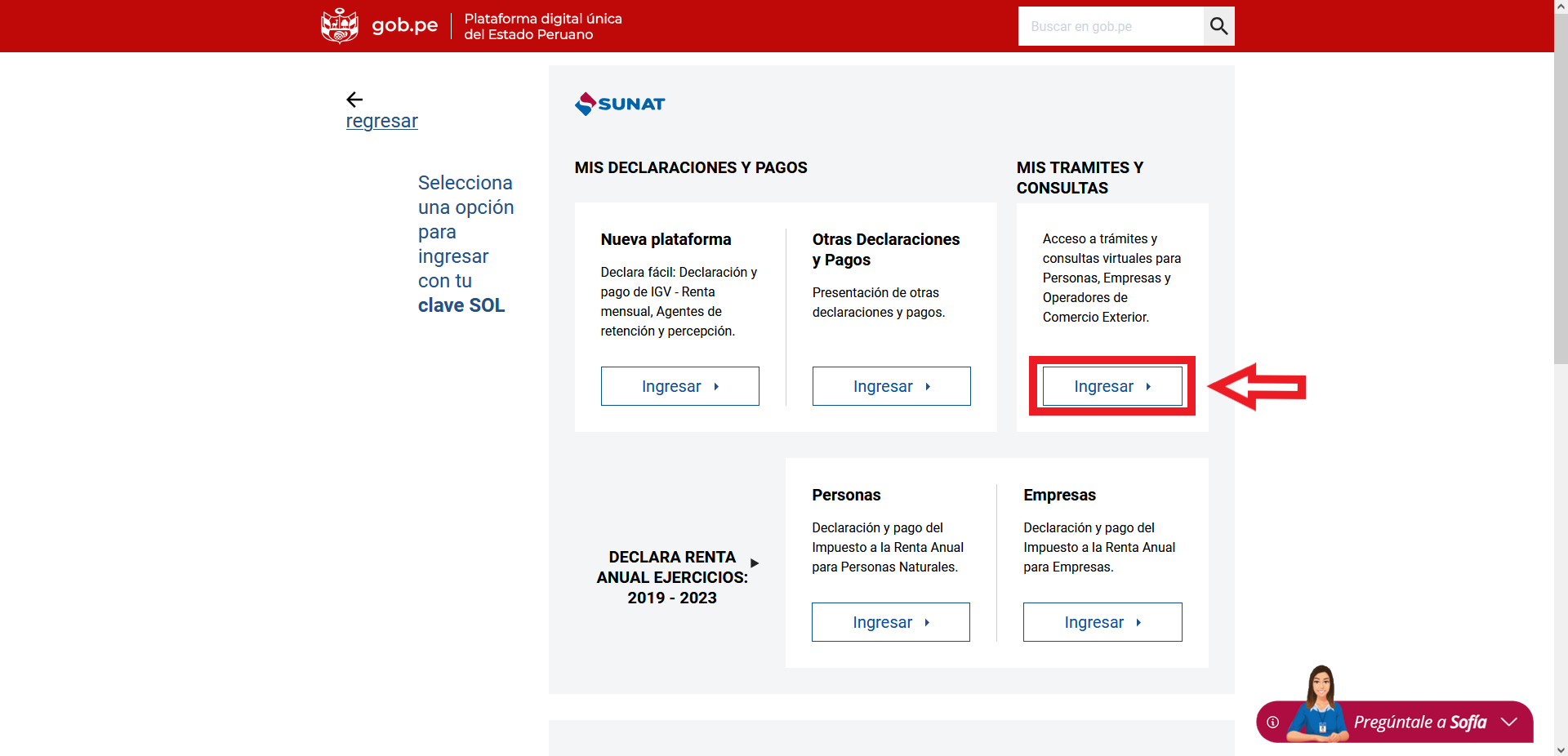
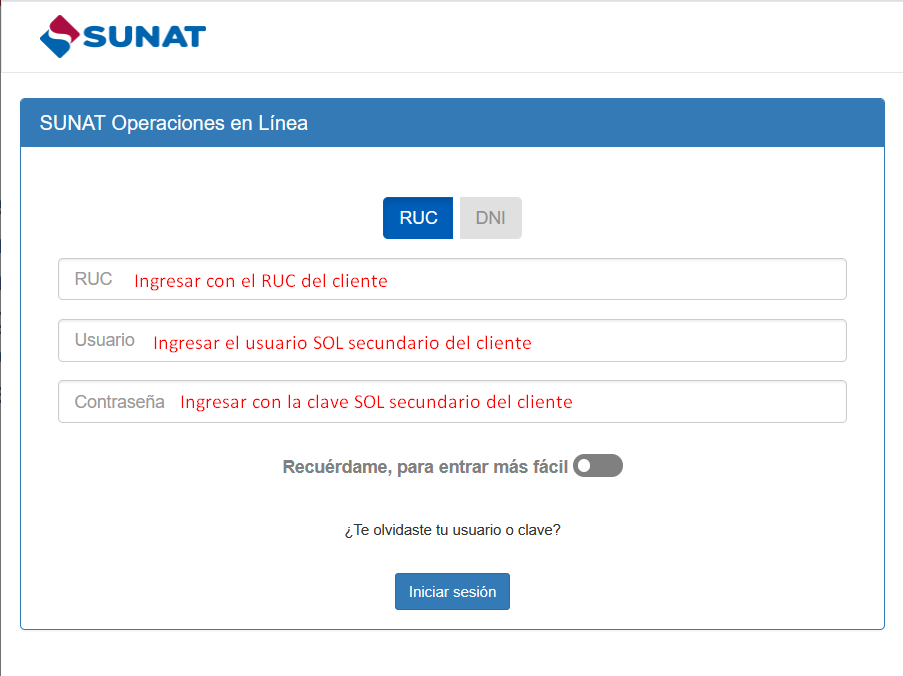
- PASO 7: En la nueva ventana que aparece, ingresar el RUC, usuario SOL secundario y clave SOL secundario, registrados en el sistema del cliente.
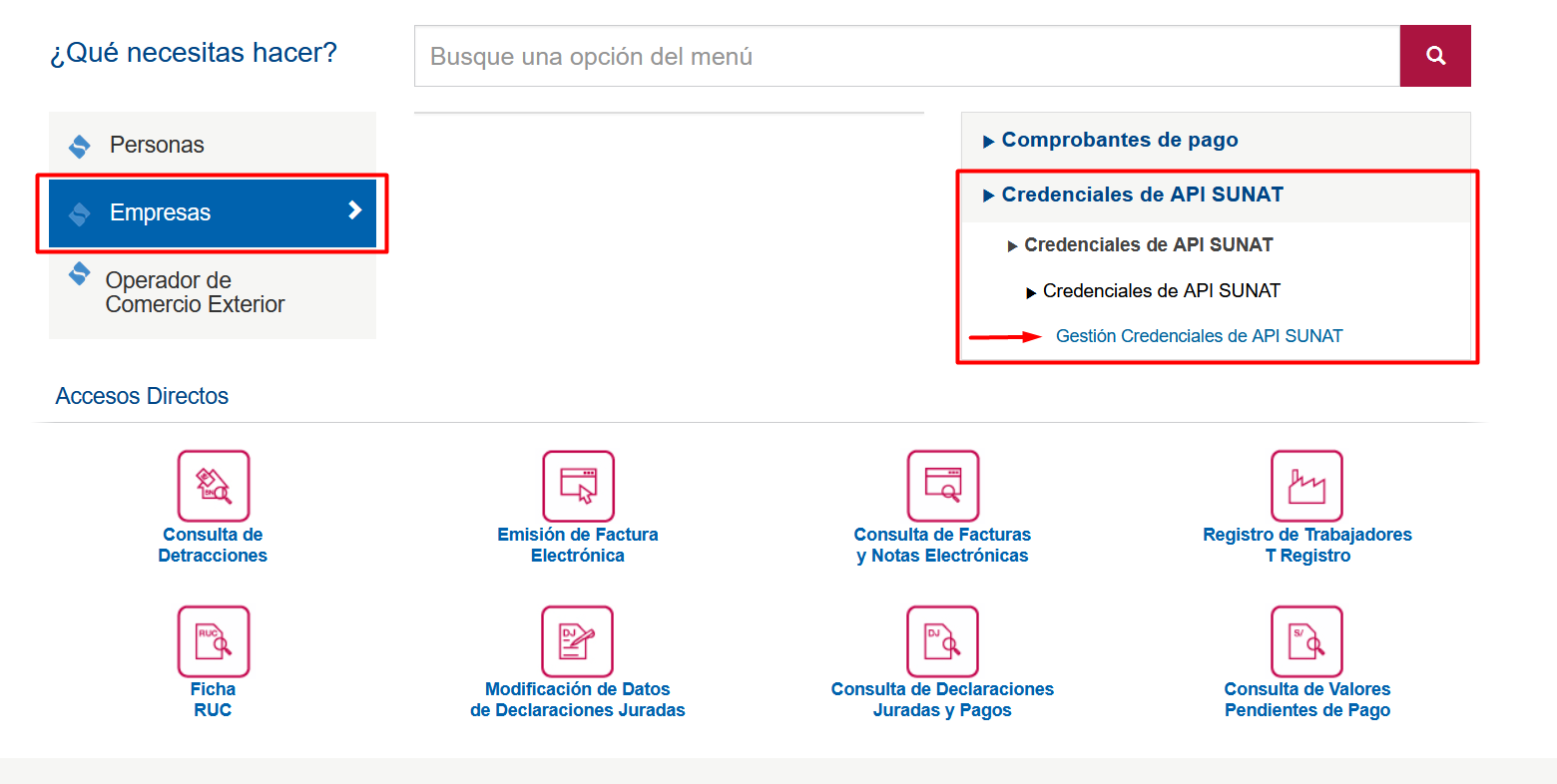
- PASO 8: Dentro del portal de SUNAT del usuario SOL secundario, seleccionar la opción Empresas, luego haz clic en Credenciales de API SUNAT > Credenciales de API SUNAT > Credenciales de API SUNAT y por último haz clic en Gestión Credenciales de API SUNAT.
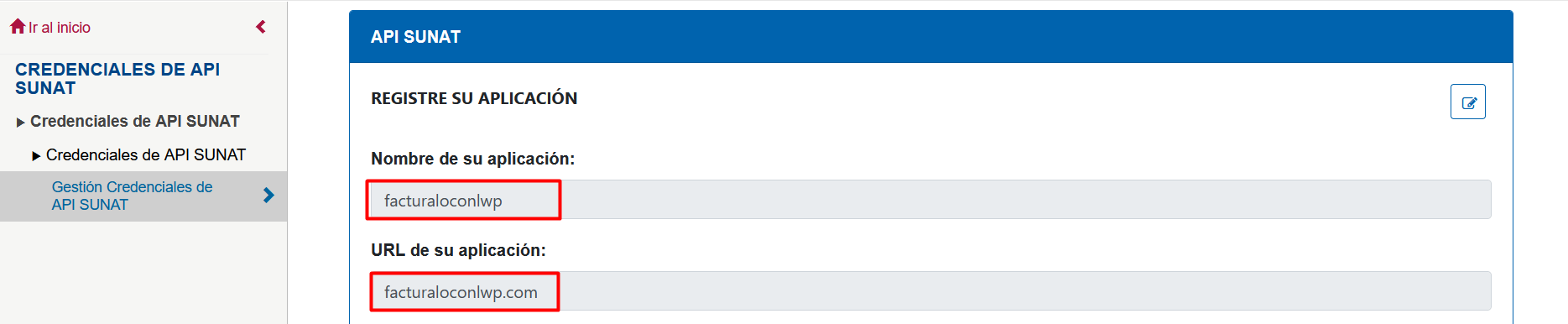
- PASO 9: Para registrar la aplicación, en el campo "Nombre de su aplicación", colocar facturaloconlwp y en el campo "URL de su aplicación" colocar facturaloconlwp.com.
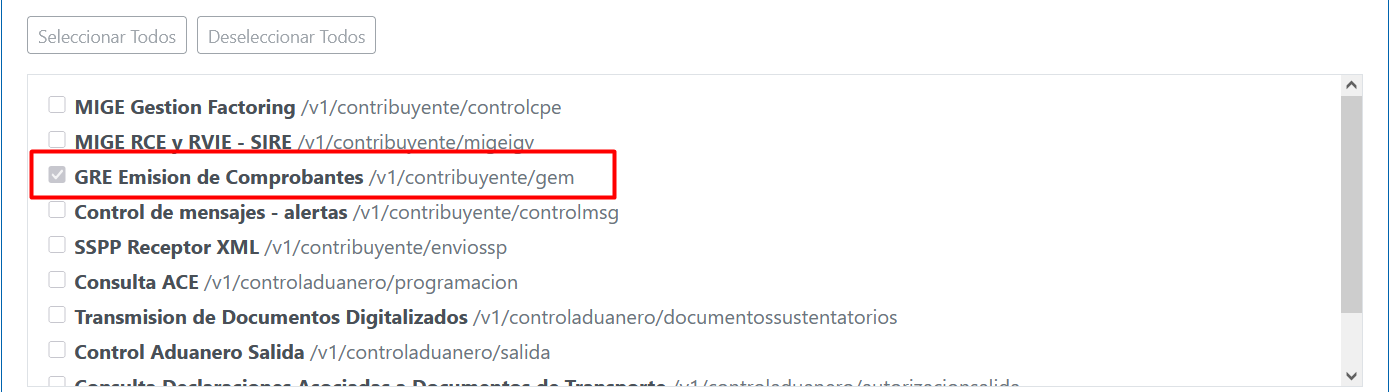
- PASO 10: En Permisos, seleccionar la opción de "GRE Emisión de Comprobantes".
- PASO 11: En Alcance, seleccionar "Desktop" ya que funciona mejor que "Web". Luego haz clic en "Guardar", y en las 2 ventanas de confirmación que aparecerán, haz clic en el botón "OK".

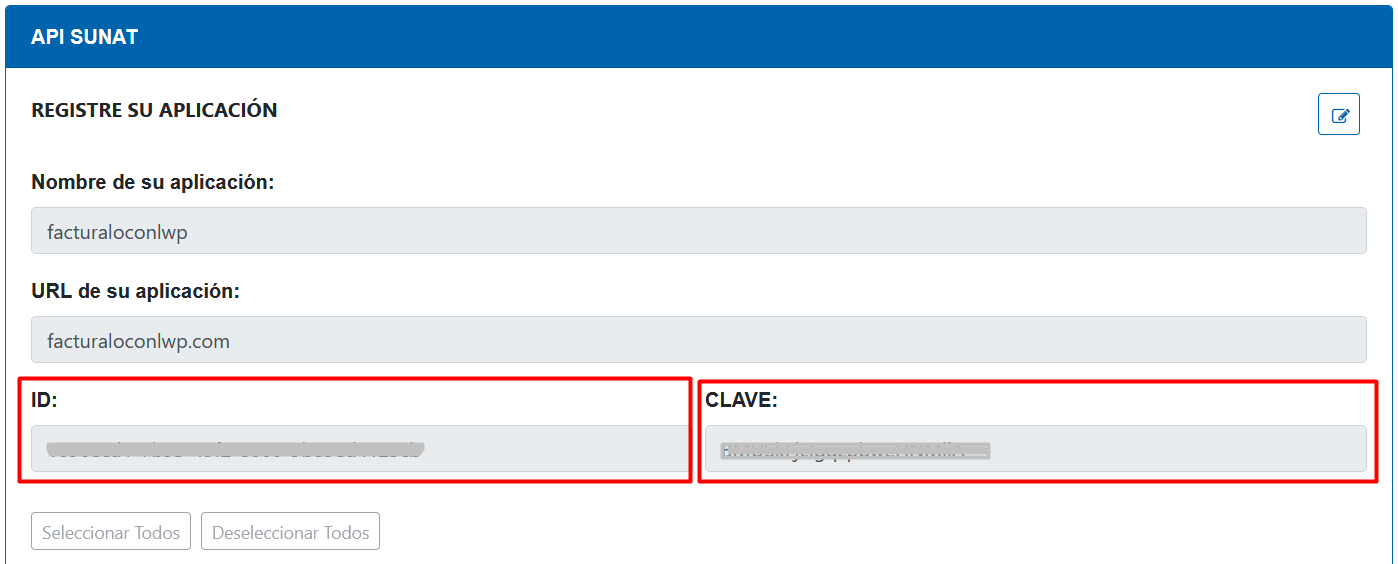
- PASO 12: El sistema generará automáticamente el Client ID y la Clave (Client Secret).
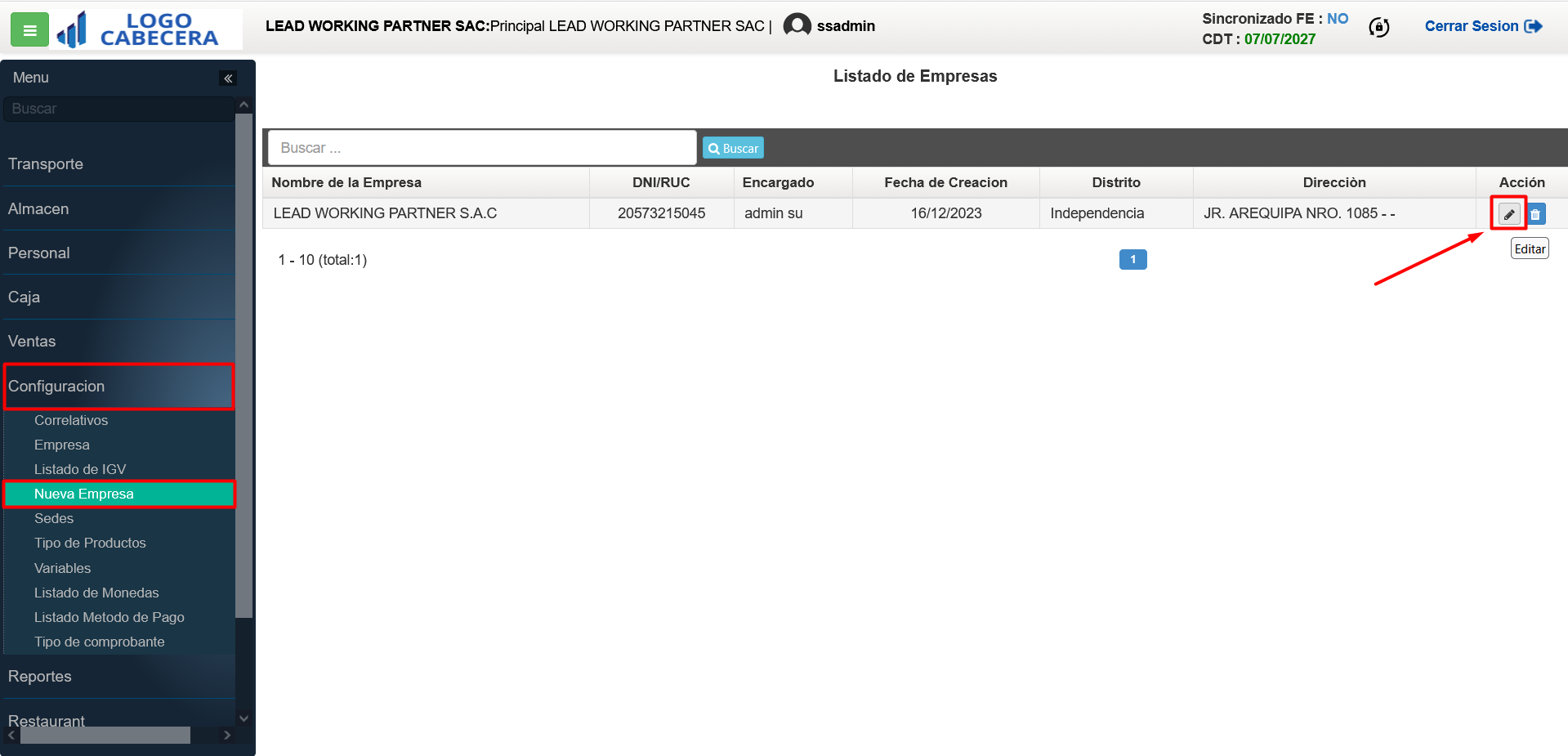
- PASO 13: Ahora en el sistema ingresar al módulo de "Configuracion" y a la vista de "Nueva Empresa", luego haz clic en el botón "Editar" para ingresar a "Formulario Empresa".
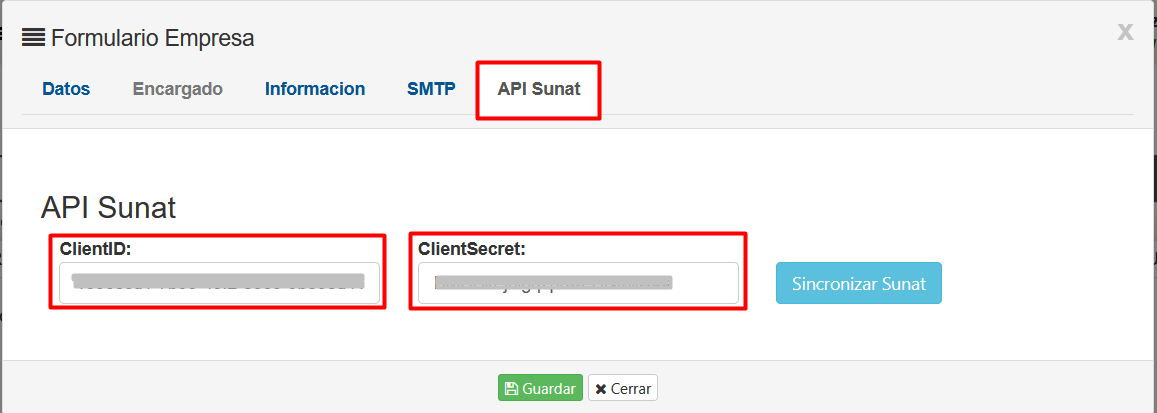
- PASO 14: Haz clic en la pestaña de "API SUNAT" y registrar el Client ID y el Client Secret, que se generó en el portal SUNAT del cliente.
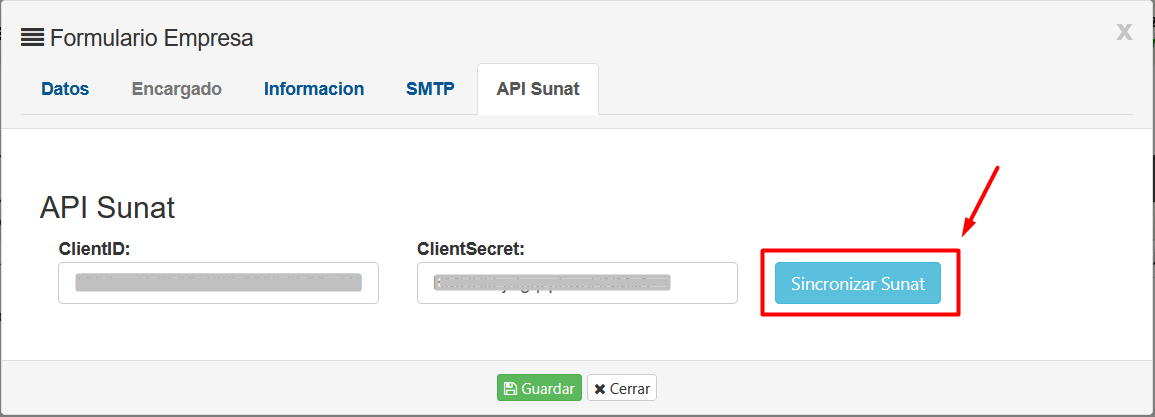
- PASO 15: Haz clic en el botón "Sincronizar SUNAT" para vincular con el portal SUNAT del cliente.
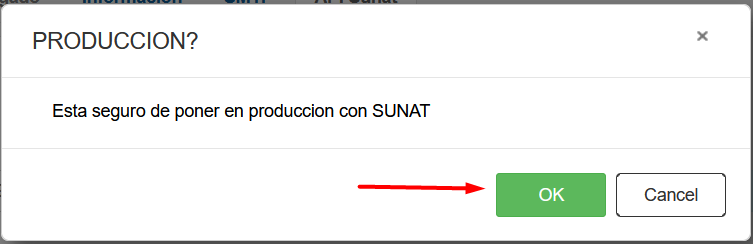
- PASO 16: Haz clic en el botón "OK" para confirmar la vinculación con el portal SUNAT del cliente y luego haz clic en el botón "Guardar".
- PASO 17: El sistema mostrará una notificación confirmando que el proceso se realizó de manera correcta.