 Manual Reseller
TENER PRESENTE QUE NO BRINDAMOS SOPORTE EN LA CONFIGURACIÓN DE LAS IMPRESORAS O TICKETERAS
Aquí tienes un paso a paso detallado sobre cómo instalar y configurar una ticketera térmica de red, desde la descarga del driver hasta la configuración de la IP. Esto está diseñado para cubrir marcas comunes como Epson, 3NSTAR, Bixolon y POS-X; las más usadas en el mercado.
INSTALACION POR CABLE USB
PASO 1: Conectar la impresora a la computadora
- Abre el Panel de control en tu computadora y verifica que el dispositivo esté conectado. Si no se muestra, revisa tu cable de conexión e inténtalo nuevamente.
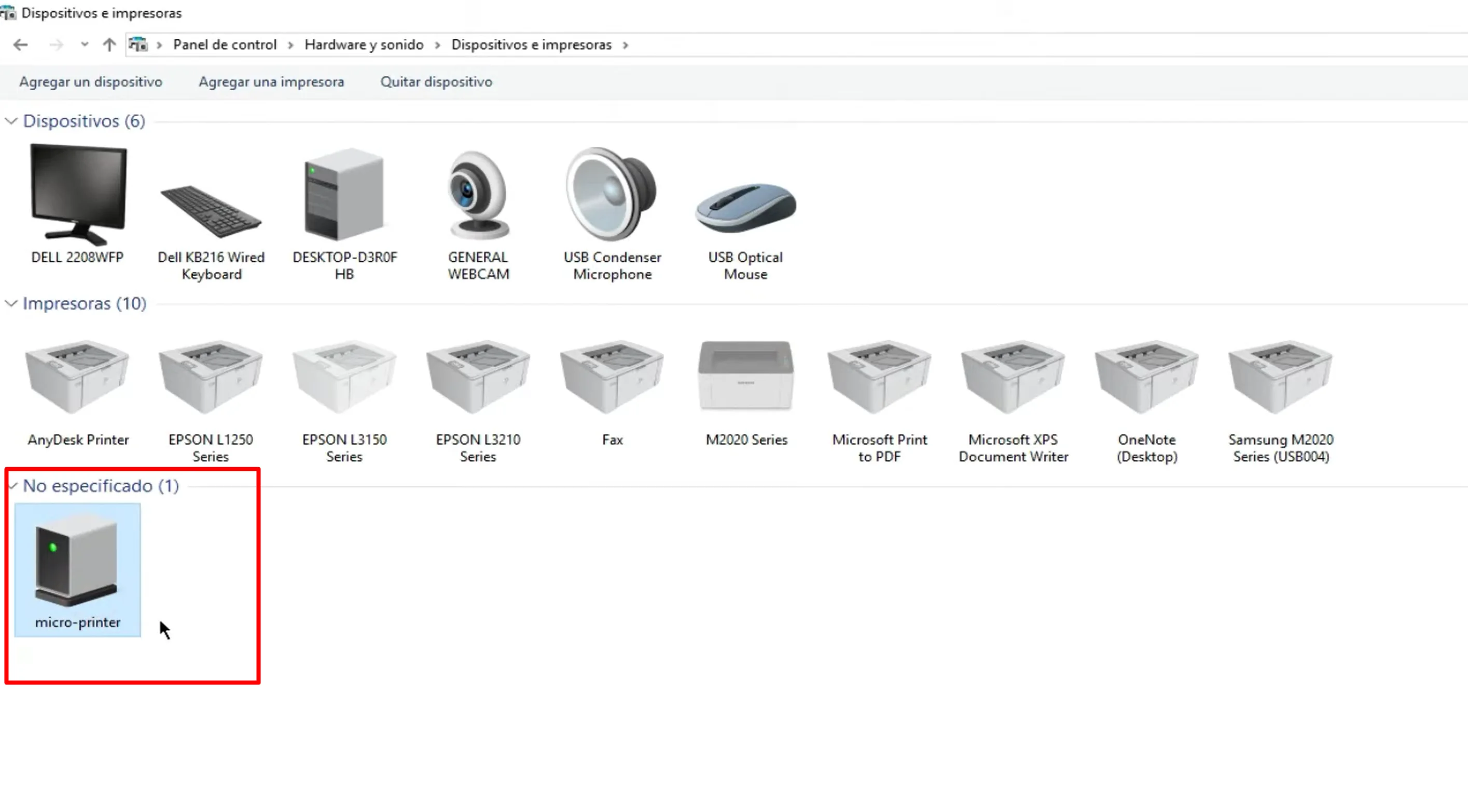
PASO 2: Identificar la marca y modelo de la ticketera
1: Busca en la etiqueta del dispositivo la marca y modelo exacto.
2: Asegúrese de que la ticketera esté conectada correctamente a la corriente eléctrica y que la hoja térmica esté colocada de forma correcta.
PASO 3: Descargar el driver
1: Accede a la página oficial del fabricante de la ticketera, aquí te brindamos de las marcas mas usadas:
- Epson: Descargar drivers Epson
- Bixolon: Descargar drivers Bixolon
- 3nStar: Descargar drivers 3nStar
- Advance: Descargar drivers Advance
2: Busca tu modelo específico en la lista.
3: En caso la impresora que usa tu cliente no sea de alguna de estas marcas, puedes buscar en internet el driver, colocando la marca y modelo de la impresora de la siguiente manera: Driver EPSON TM-T20III
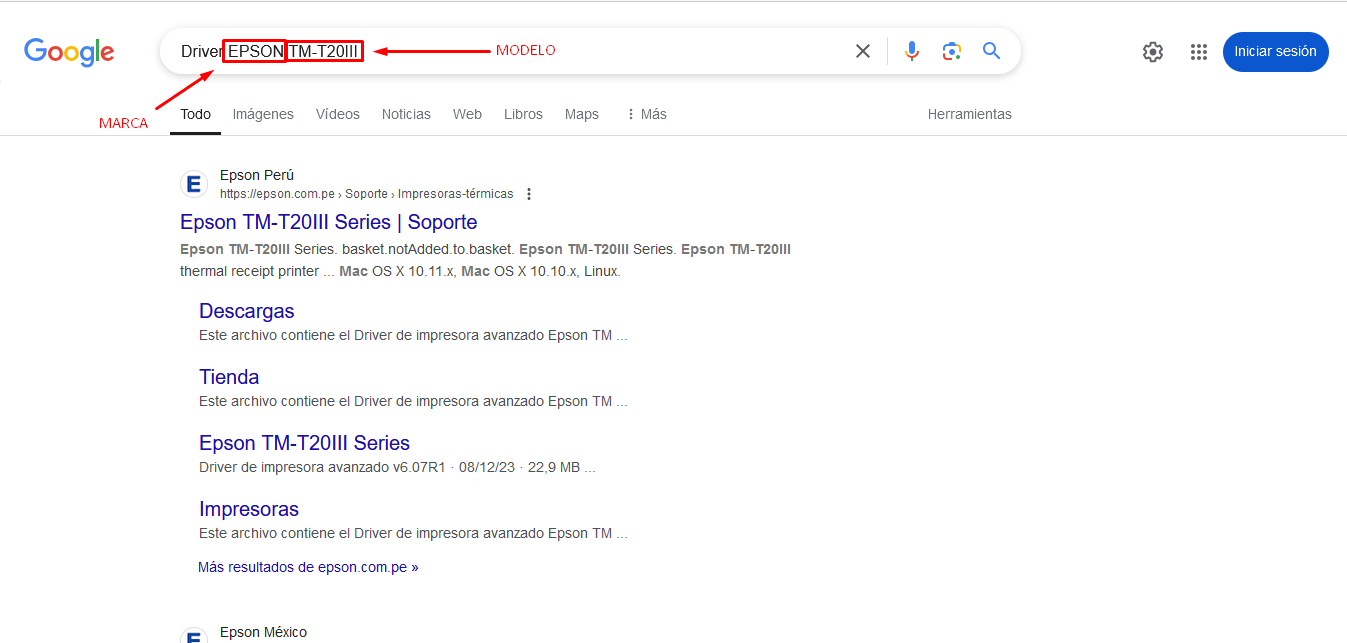
4: Descarga el driver correspondiente a tu sistema operativo (Windows, macOS, etc.).
PASO 4: Instalar el driver
1: Abre el archivo descargado y sigue las instrucciones del asistente de instalación.
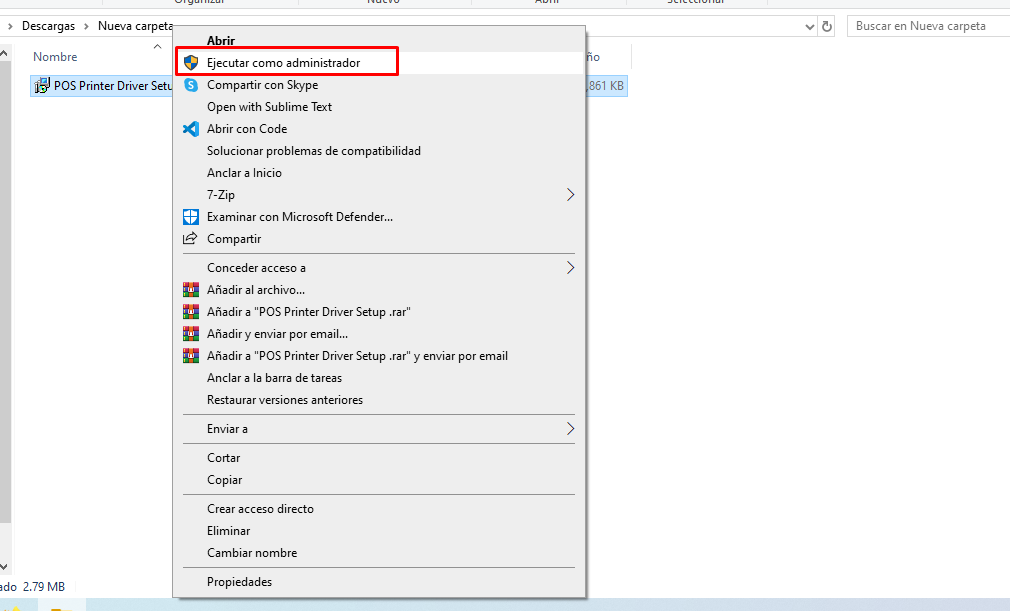
2: Al finalizar, reinicia la computadora si se te solicita.
PASO 5: Verificar y imprimir pagina de prueba
1: Acceder a Configuración de Impresoras:
- En Windows: Ve a "Panel de control" > "Ver Dispositivos e impresoras"
- En macOS: Ve a "Preferencias del sistema" > "Ver mpresoras y Escáneres"
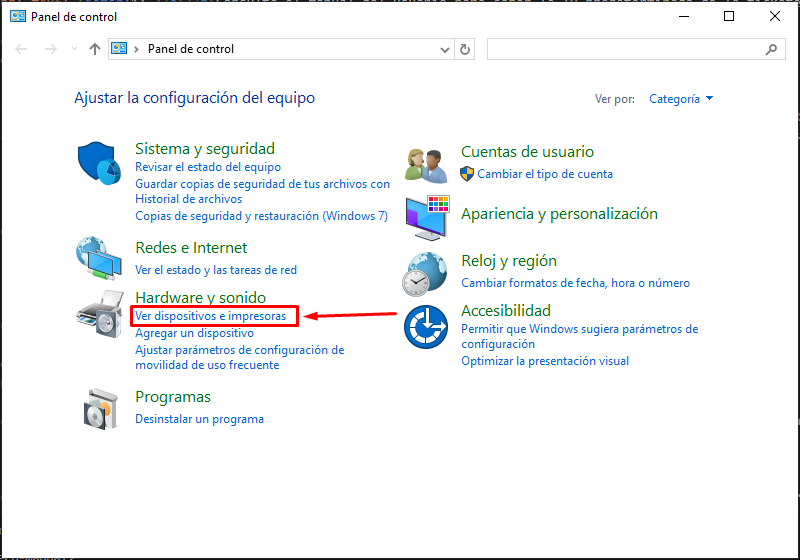
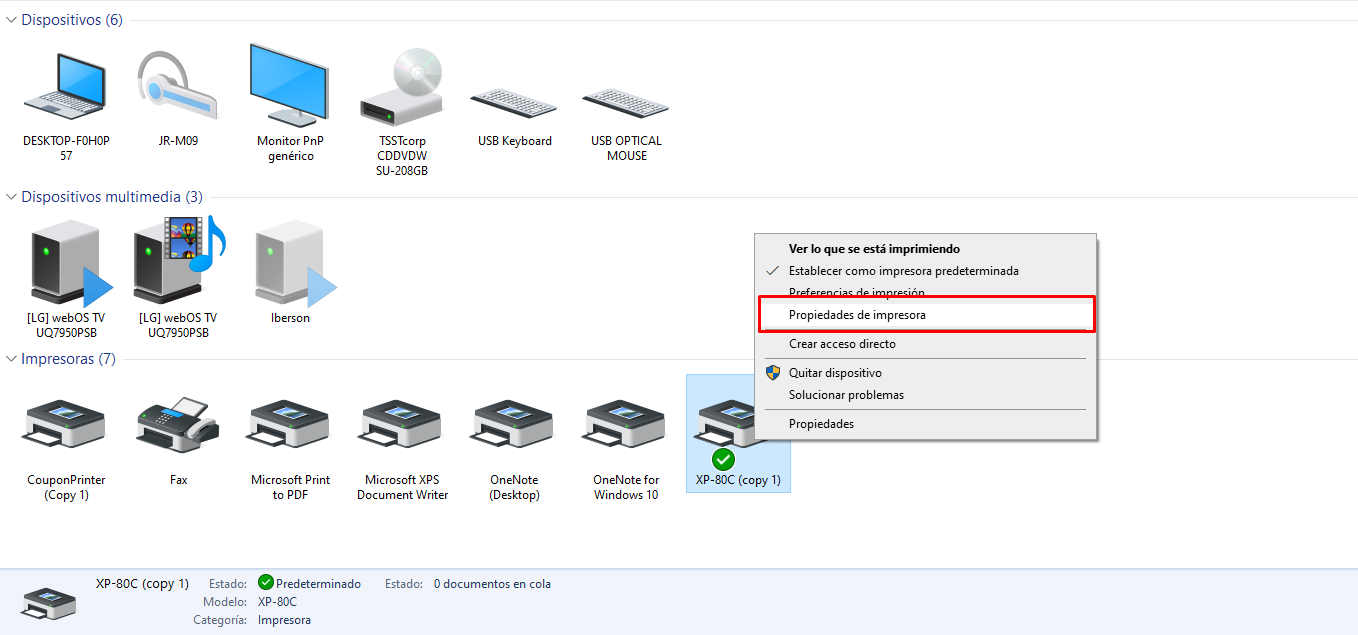
- Hacemos clic derecho en la Impresora a usar y seleccionamos la "Propiedades de la Impresora".
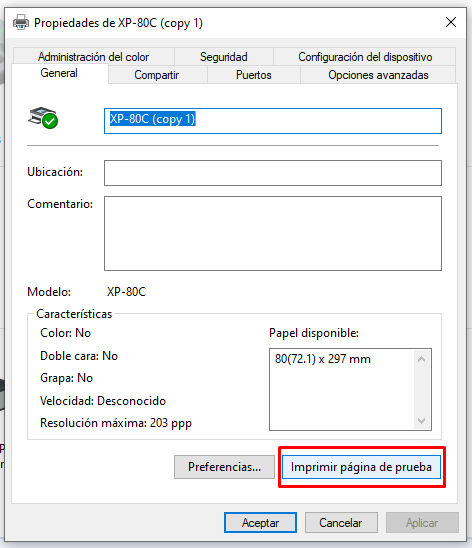
- Hacemos clic en el botón “Imprimir página de prueba”. En caso de que no se imprima nada, verifique que se haya instalado el Driver (controlador) correcto para el modelo de la impresora.
3: Finaliza la configuración y realiza una prueba de impresión desde el sistema, Quite el encabezado y los márgenes de la hoja al imprimir.
 INSTALACION POR CABLE ETHERNET
PASO 1: Instalar el Driver (controlador) de la impresora
PASO 2: Verificar red de Ethernet y Wi-Fi
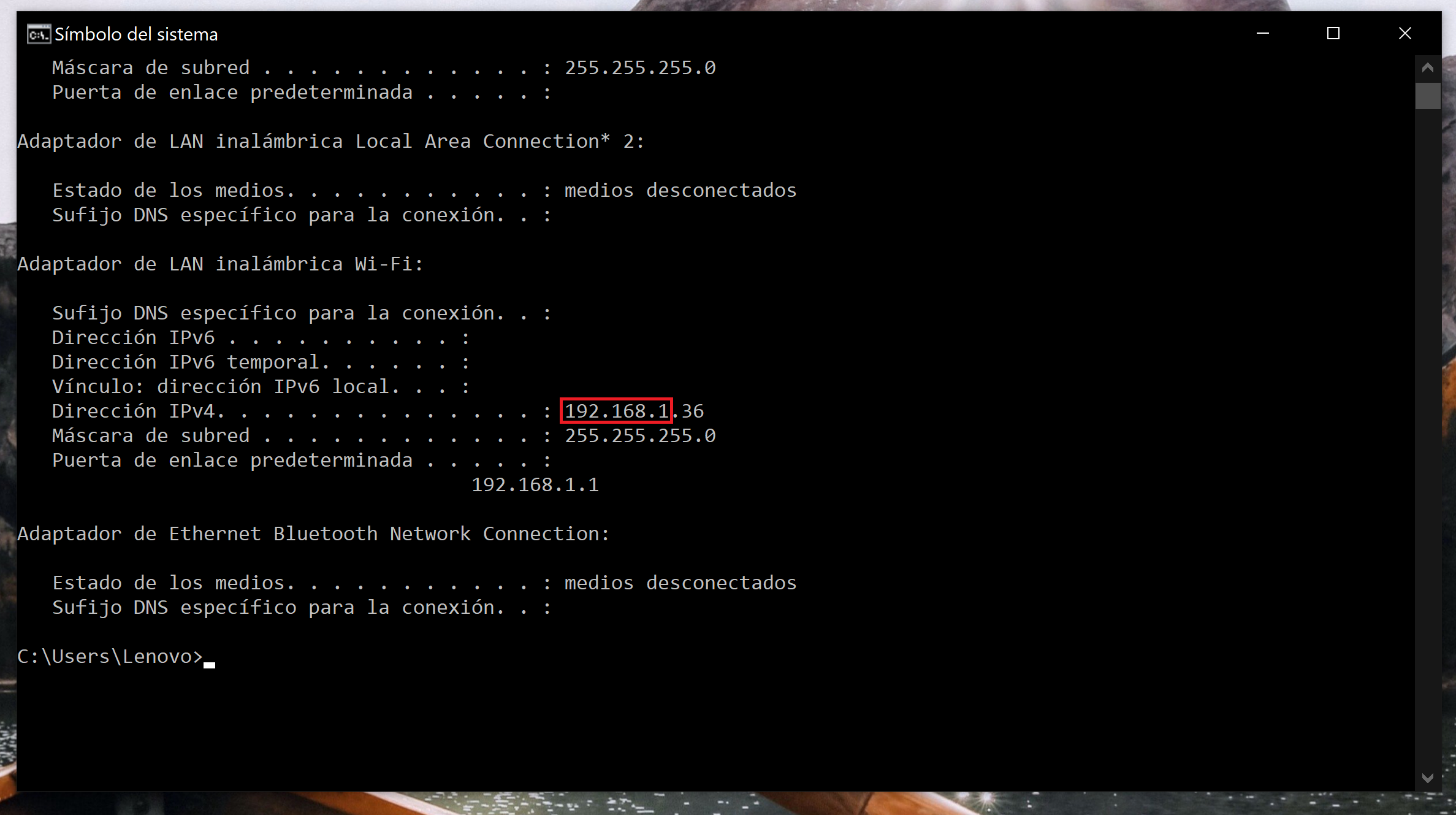
Para poder imprimir desde un dispositivo conectado por WiFi a una impresora conectada por un cable de red Ethernet, ambas conexiones deben pertenecer a la misma red. Puedes verificarlo utilizando el comando ipconfig en la terminal CMD.

PASO 3: Configurar la IP de la ticketera
1: Consulta el manual del usuario para saber la IP predeterminada de la ticketera.
2: En la mayoría de los casos, puedes imprimir una hoja de configuración desde la ticketera manteniendo presionado el botón de alimentación mientras enciendes el dispositivo.
3: Verifica que la IP de la impresora se encuentre dentro de la red de tu router; los primeros nueve números xxx.xxx.xxx deben ser iguales a la IP de tu computadora o dispositivo, si los numeros son distintos necesitas cambiar la IP de la impresora.
- Para cambiar la IP de la impresora de la marca 3nStar descarga la herramienta de configuracion y sigue los pasos del video
- Para cambiar la IP de la impresora de la marca XPrinter descarga la herramienta de configuracion y sigue los pasos del video
- Para cambiar la IP de la impresora de otras marcas puedes revisar los siguientes tutoriales video 1 video 2
PASO 4: Agregar la ticketera a tu computadora
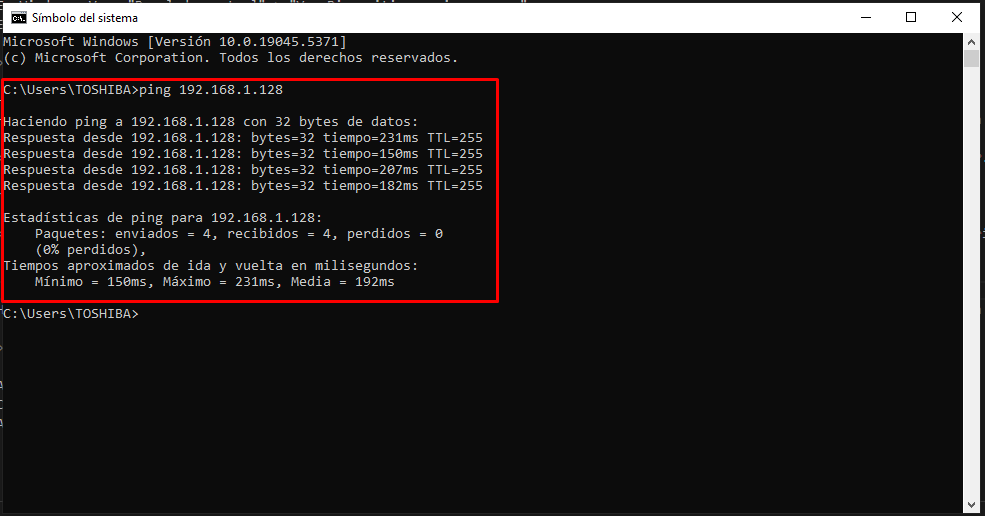
1: Antes de agregar la impresora, verifique que exista ping o conexión hacia ella. Abra CMD y ejecute el comando ping a la dirección IP de la impresora.
 2: Acceder a Configuración de Impresoras:
- En Windows: Ve a "Panel de control" > "Ver Dispositivos e impresoras"
- En macOS: Ve a "Preferencias del sistema" > "Ver mpresoras y Escáneres"
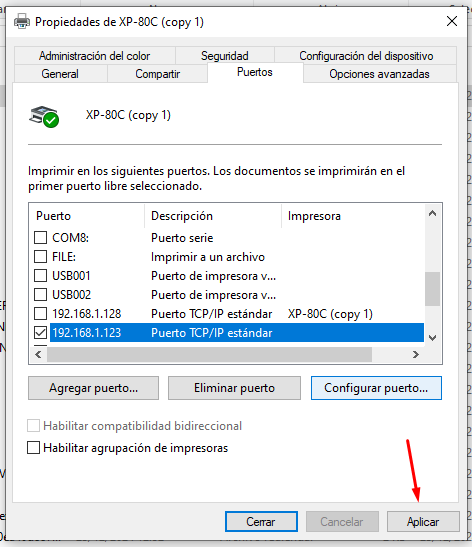
- Hacemos clic derecho en la Impresora a usar y seleccionamos la "Propiedades de la Impresora".
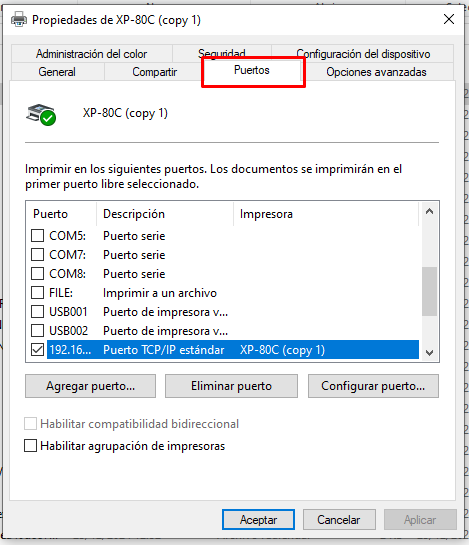
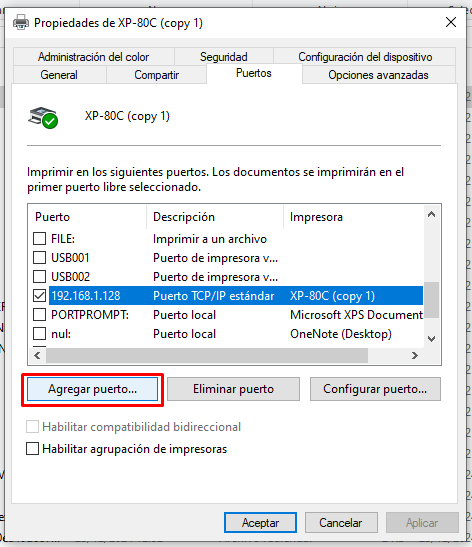
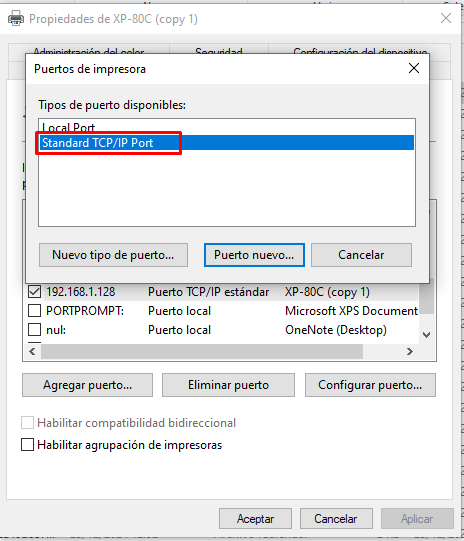
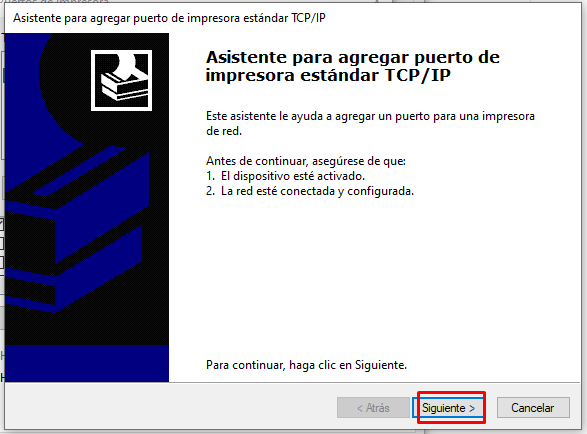
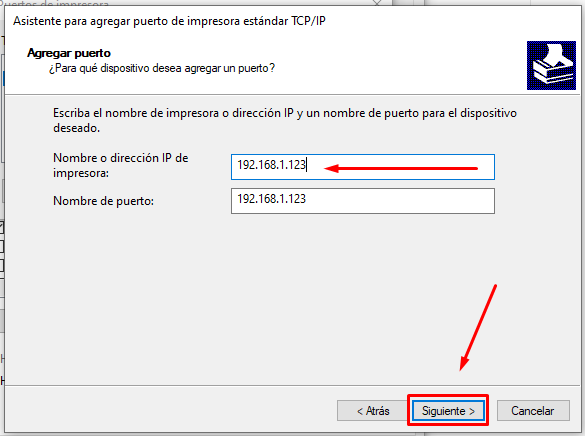
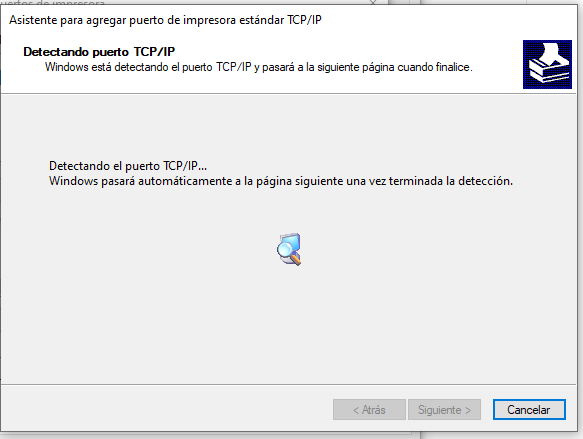
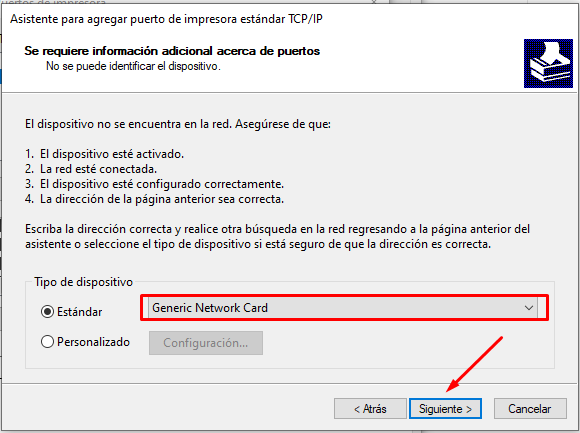
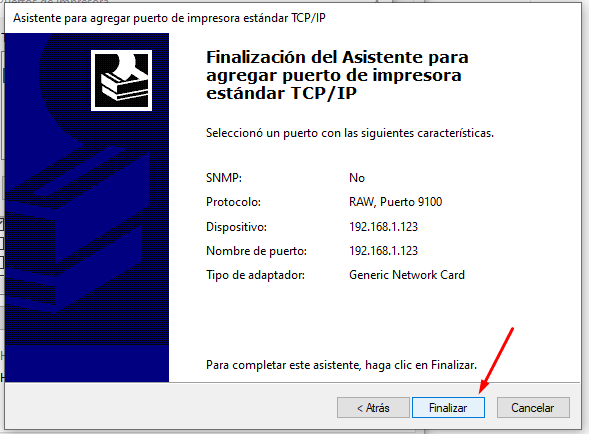
3: Agregar un nuevo puerto de conección
4: Imprimir pagina de prueba