 Manual Reseller
El Almacén sirve como un elemento regulador. Las empresas que venden productos (a diferencia de los servicios) requerirán siempre de un almacén.En el sistema podrás gestionar los almacenes asignados a las diferentes sedes de una empresa. Relacionar un almacén a una sede de una empresa facilita la gestión de los productos según la ubicación geográfica y la demanda de los clientes. Podrás registrar las entradas y salidas de los productos, controlar el inventario y generar reportes de ventas y compras según la sede y los almacenes que se encuentran relacionados.
Para crear un almacén adicional asignado a una sede, debe realizar las siguientes acciones:
- PASO 1: Activar Variable Multi Almacen (Ingresamos al módulo de Configuración > Variables y activamos la variable "Multi Almacen")
- PASO 2: Almacén (Ingresamos al módulo de almacén haciendo clic en "Almacén")
- PASO 3: Nuevo (Hacemos clic en "Nuevo")
- PASO 4: Código (Ingresamos un código referencial, puede ser cualquier número)
- PASO 5: Nombre (Ingresamos un nombre referencial para el nuevo almacén)
- PASO 6: Descripción (Mensaje de confirmación que se guardó correctamente)
- PASO 7: Teléfono (Opcional) (Ingresamos un número de teléfono)
- PASO 8: Sede (Seleccionamos a que sede estará asignado el nuevo almacén)
- PASO 9: Fecha (Seleccionamos una fecha, de lo contrario lo dejamos por defecto)
- PASO 10: Venta (Seleccionamos "Sí" si el almacén será para ventas y "No" en caso el almacén sea para depósito)
- PASO 11: Guardar (Hacemos clic en el botón "Guardar" para registrar el nuevo almacén el sistema)
- PASO 12: Registro Exitoso (Mensaje de confirmación que se guardó correctamente)
- PASO 13: Realizar Arqueo de Almacén (Para realizar el arqueo de almacén haz clic aquí).
- PASO 14: Asignar Usuarios (Ingresamos al módulo de Personal > Trabajadores, editamos su información para asignarles un almacén por defecto).
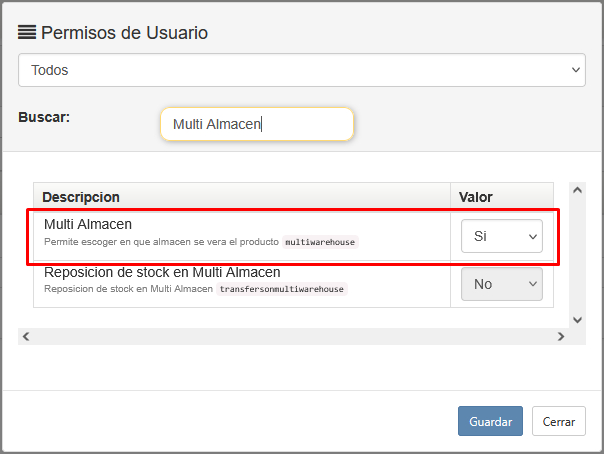
Activamos la variable "Multi Almacen", en el módulo de Configuración -> Variables
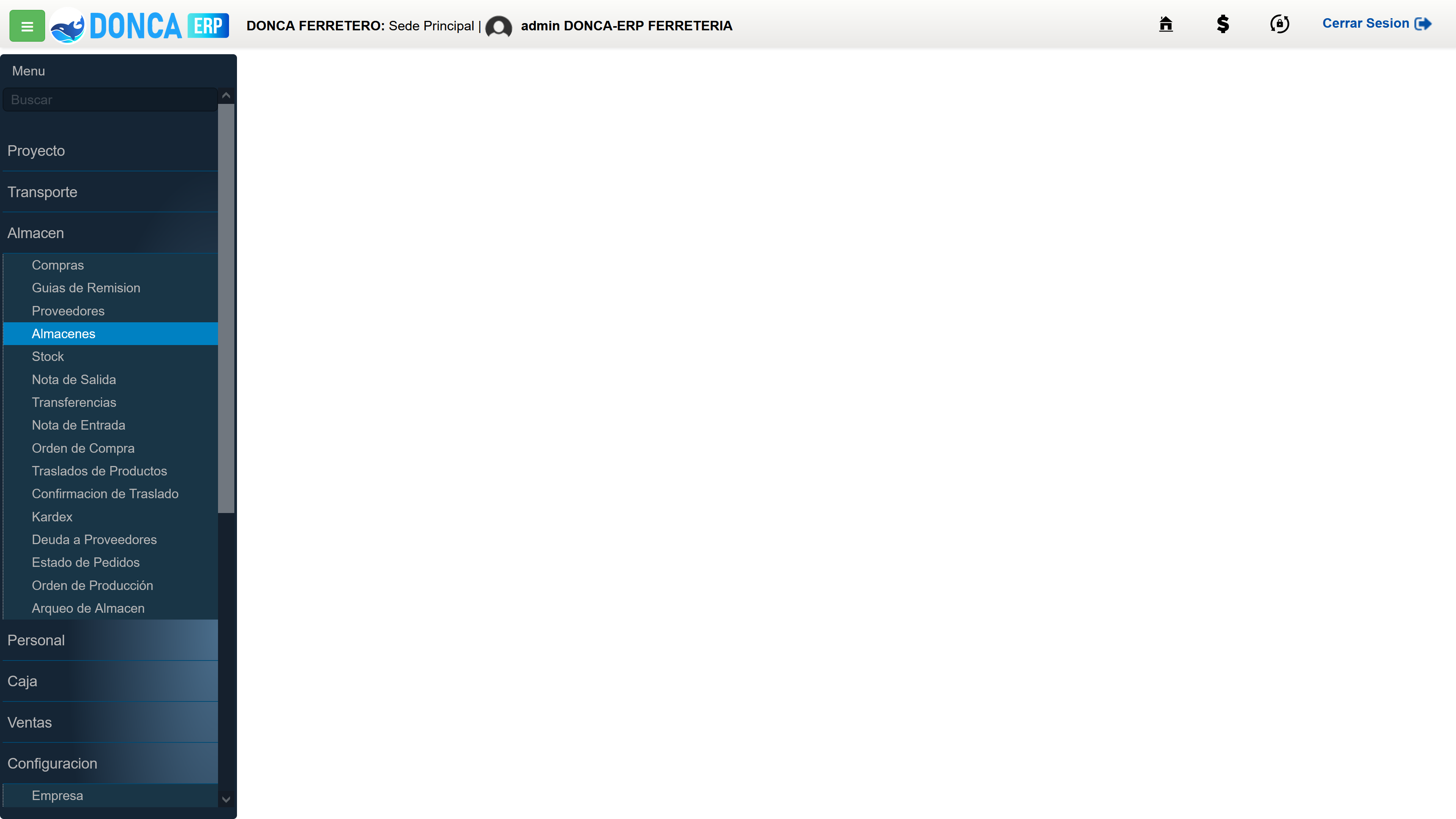
Ingresamos al módulo de almacén haciendo clic en "Almacén"
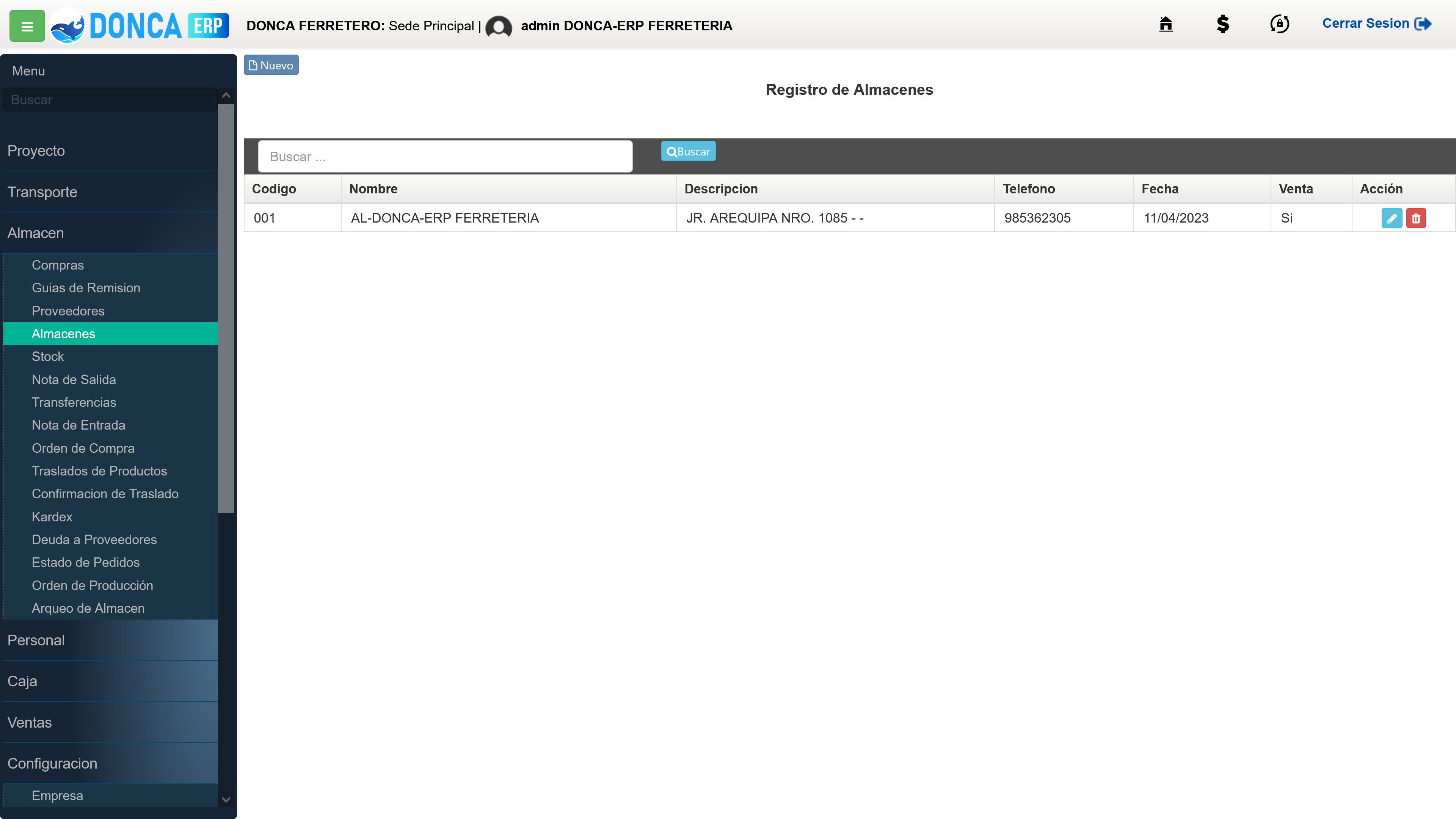
Hacemos clic en "Nuevo"
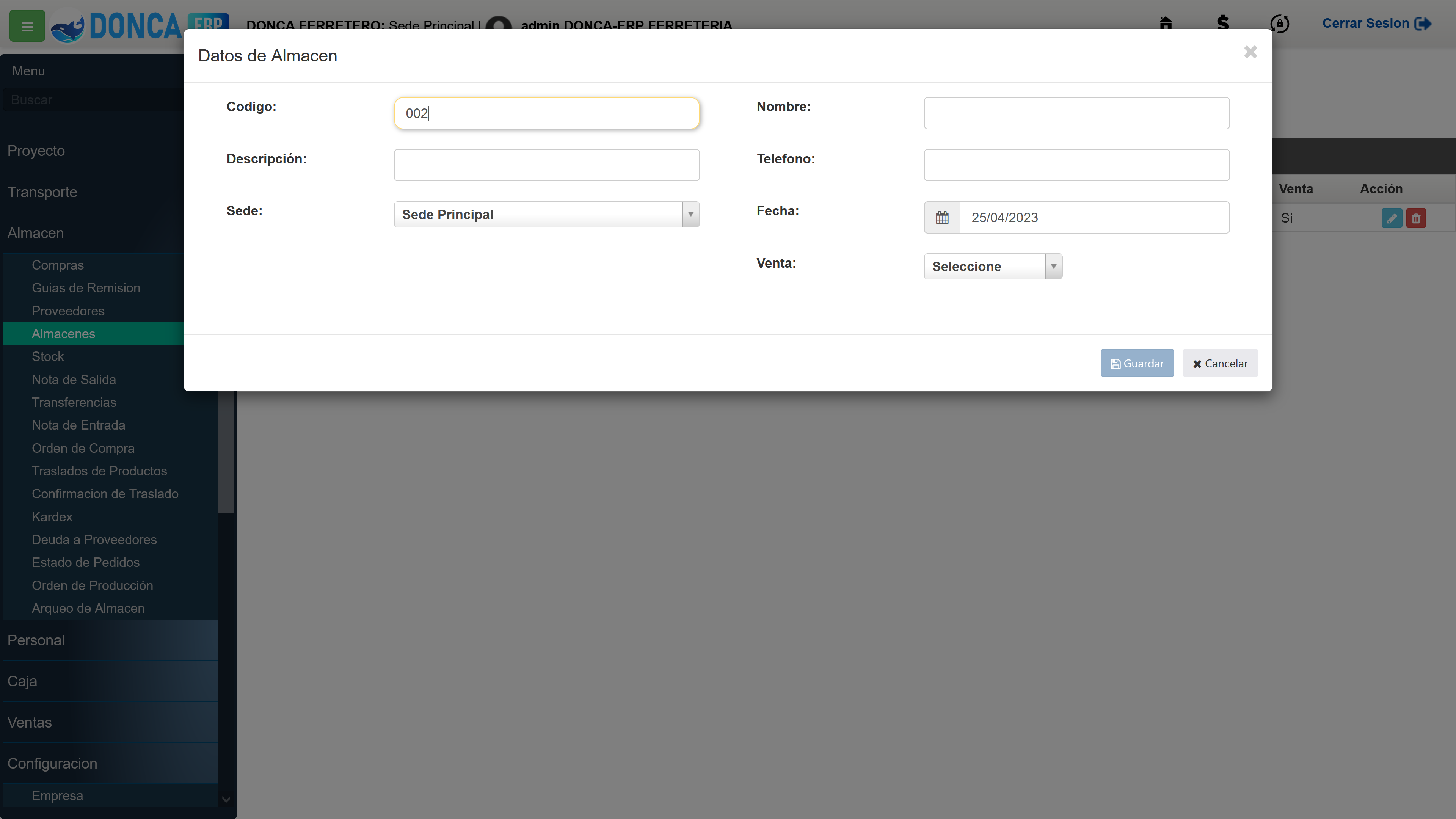
Ingresamos un código referencial, puede ser cualquier número
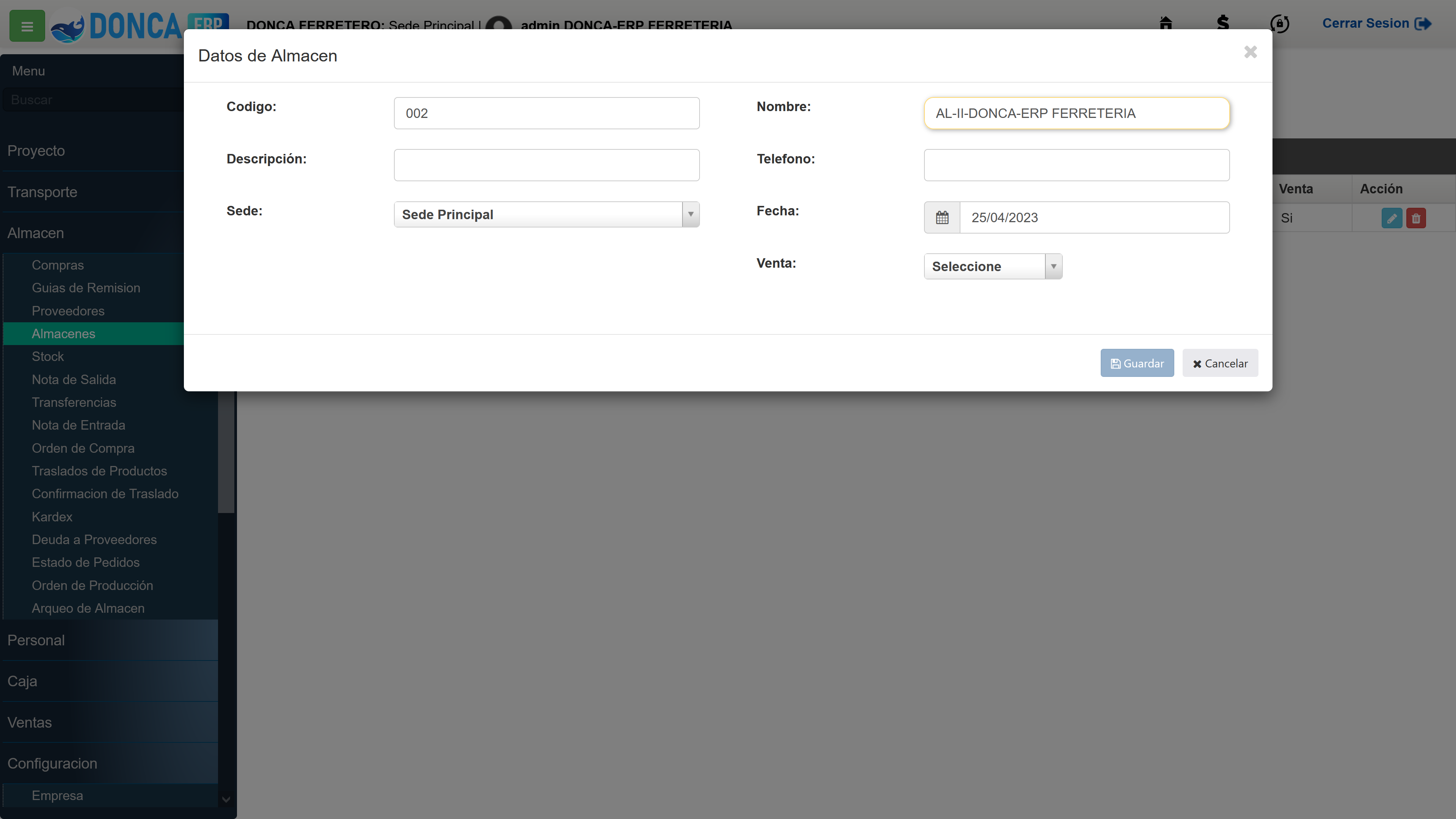
Ingresamos un nombre referencial para el nuevo almacén
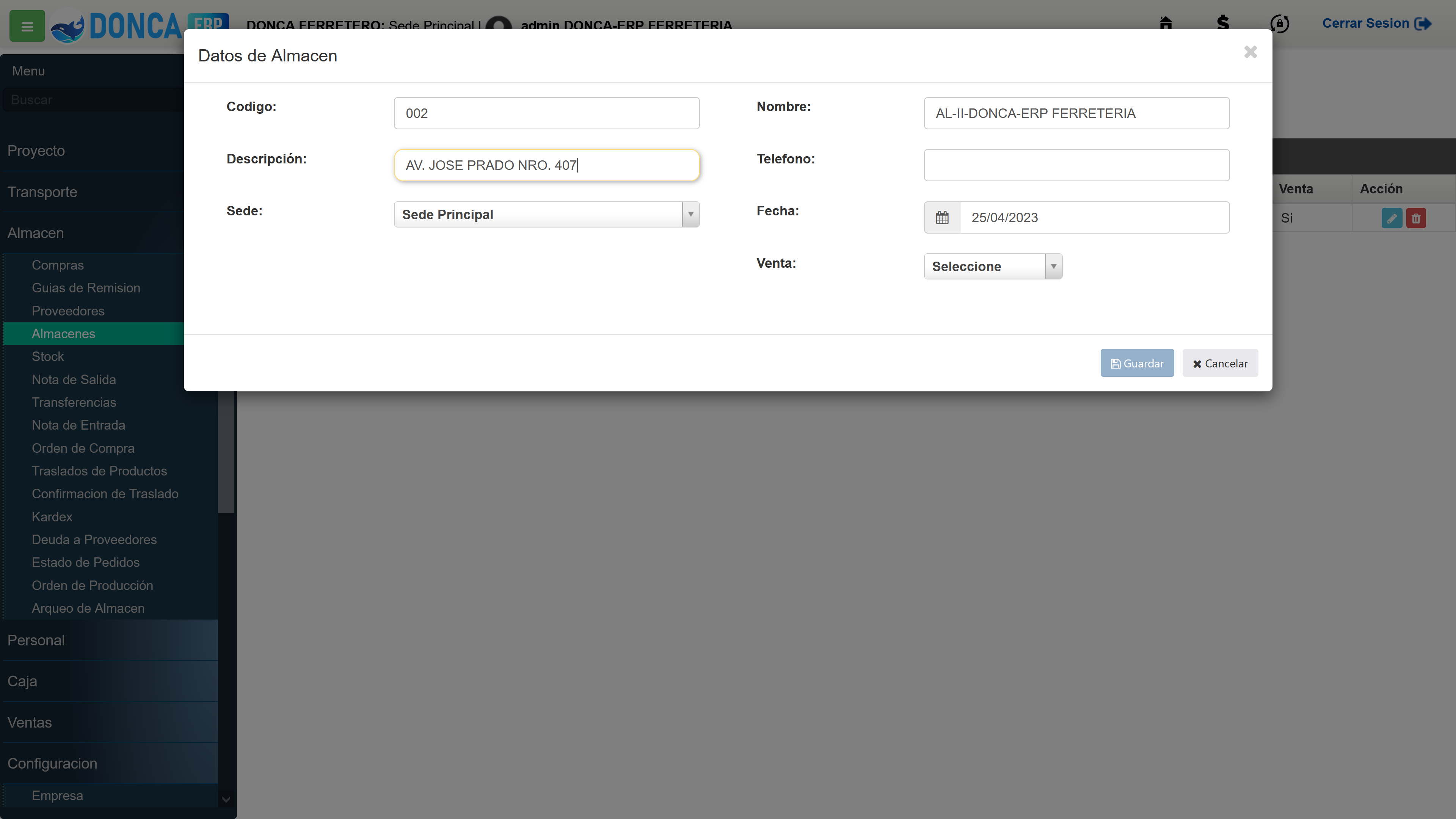
Mensaje de confirmación que se guardó correctamente
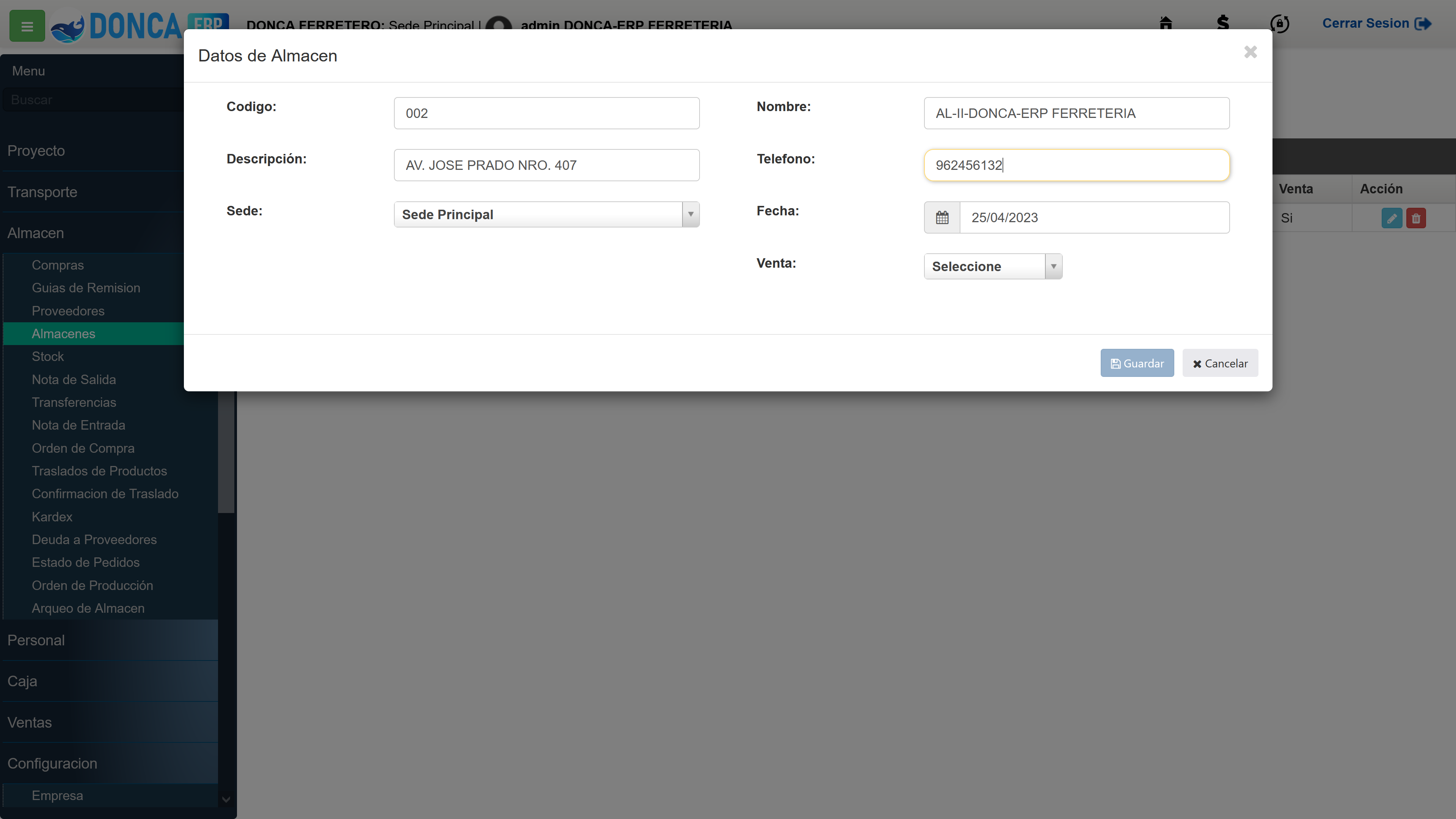
(Opcional) Ingresamos un número de teléfono
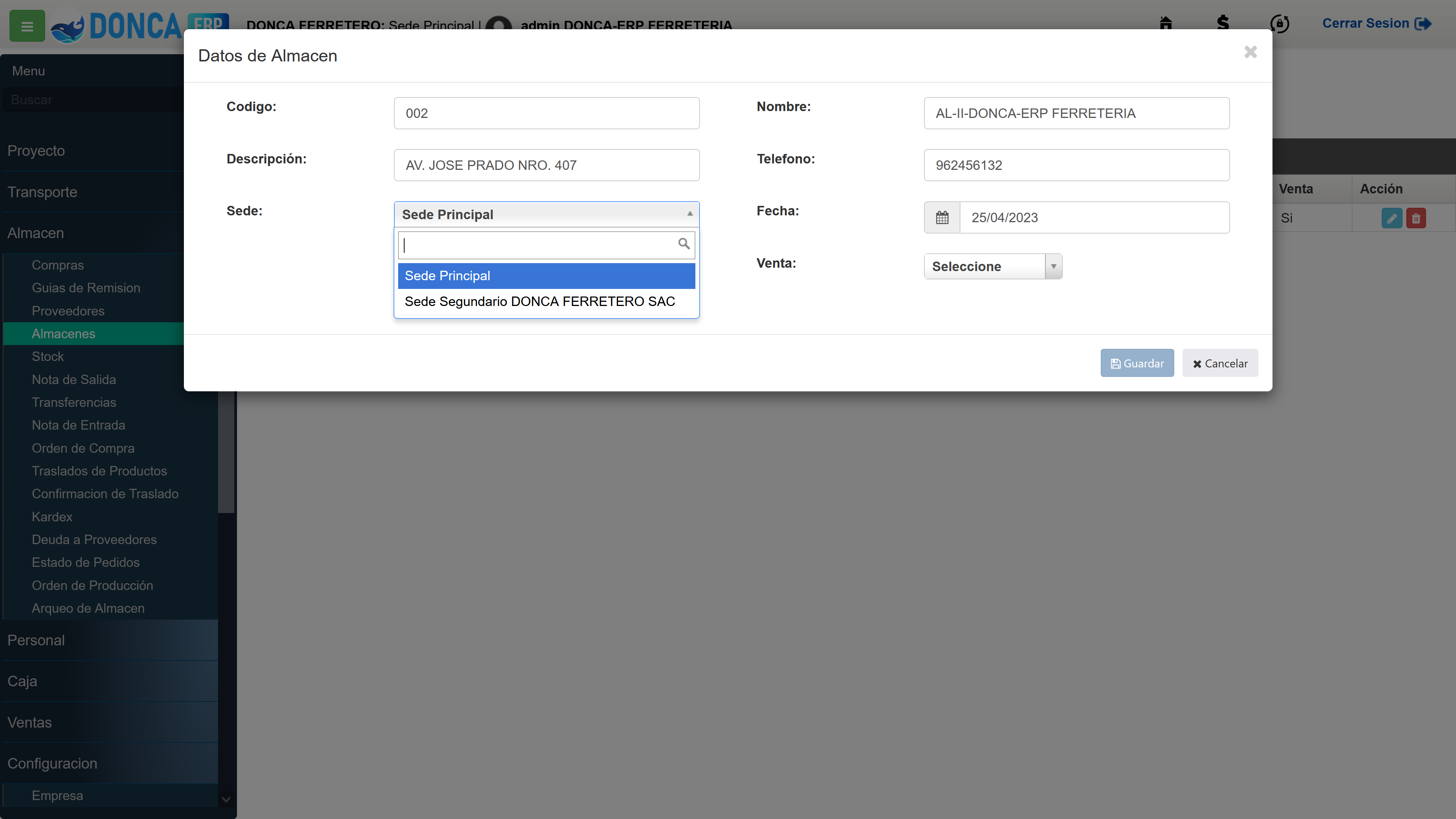
Seleccionamos a que sede estará asignado el nuevo almacén
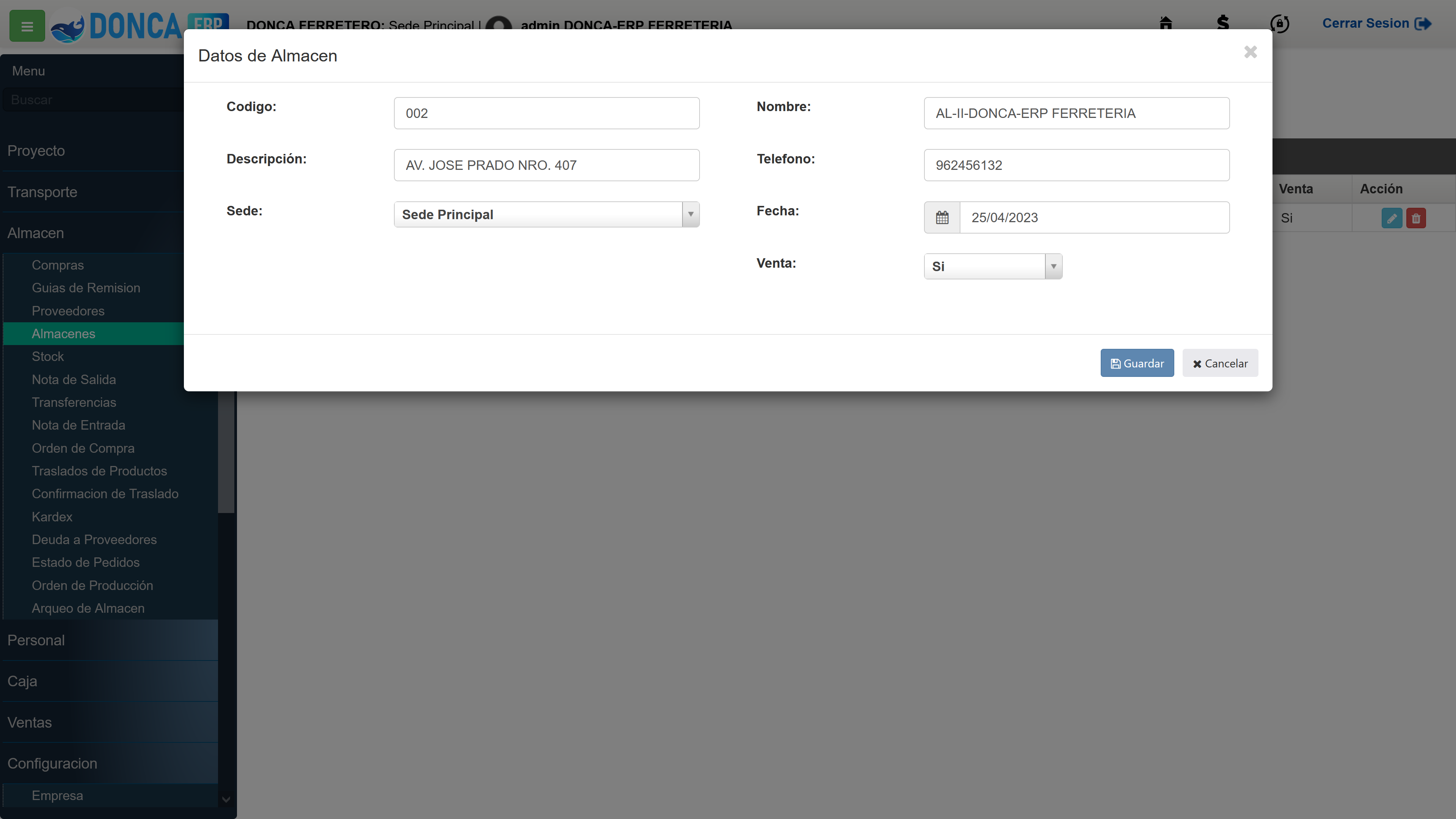
Seleccionamos una fecha, de lo contrario lo dejamos por defecto
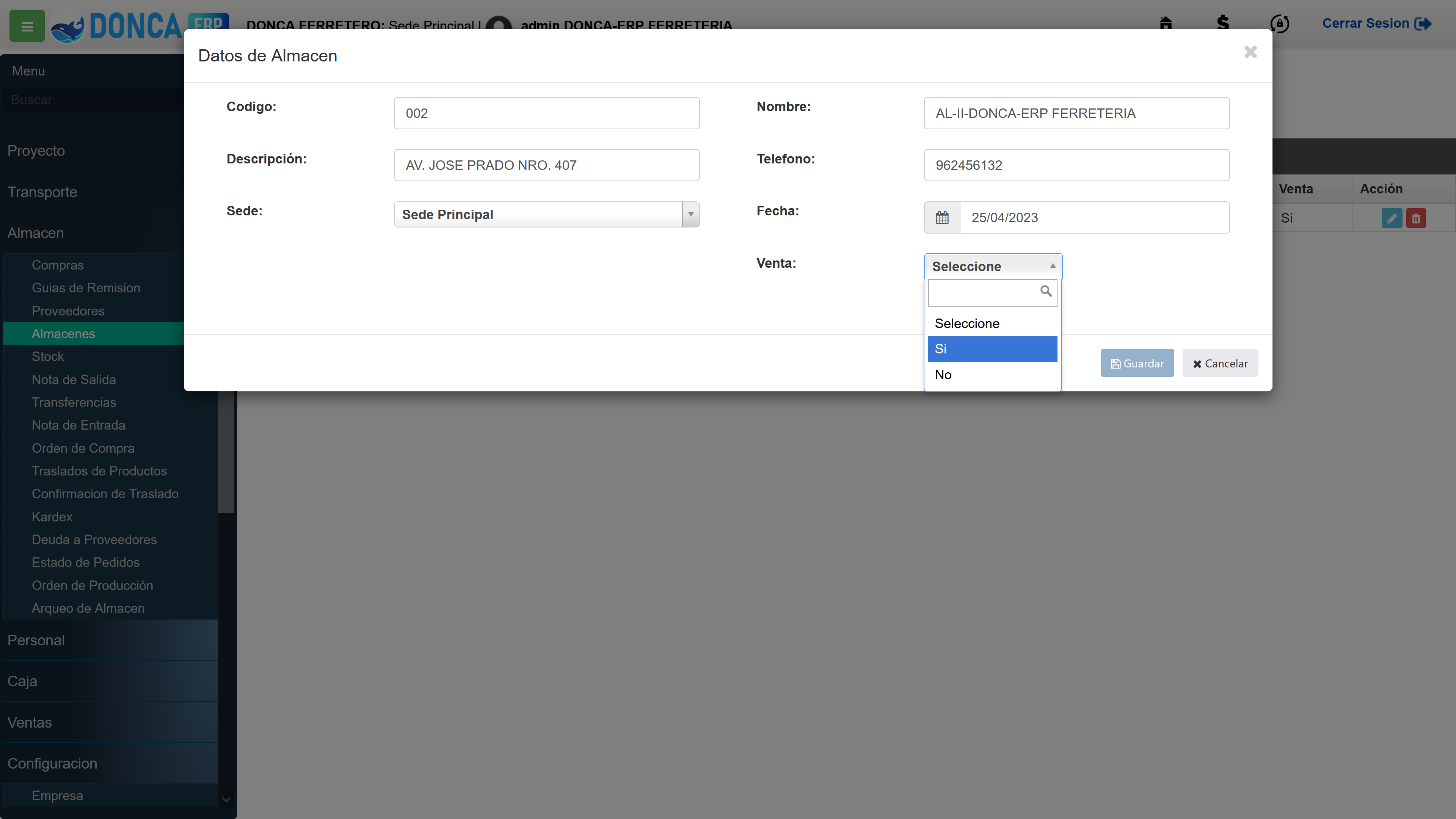
Seleccionamos "Sí" para habilitar el almacén en el sistema
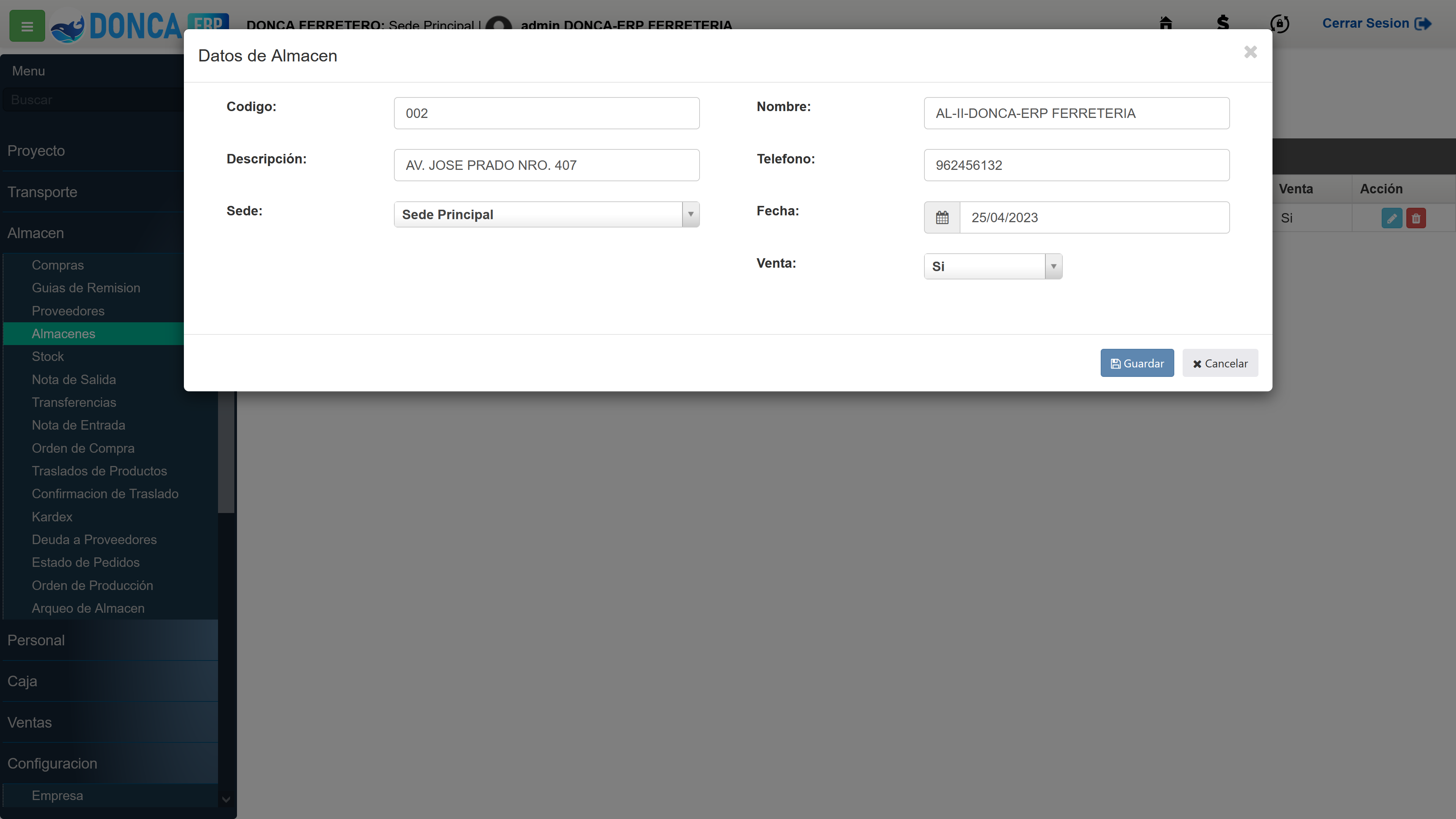
Hacemos clic en el botón "Guardar" para registrar el nuevo almacén el sistema
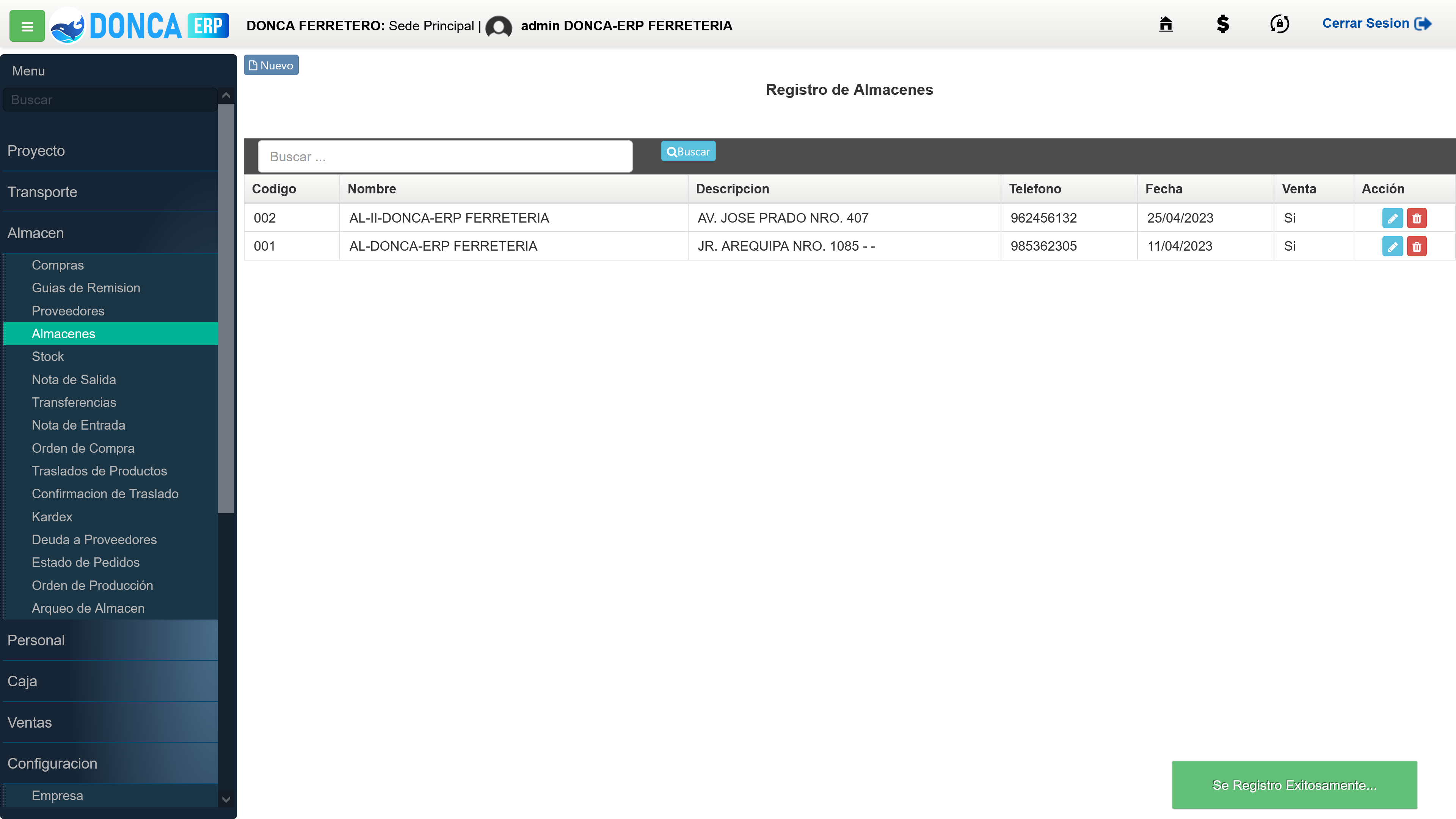
Mensaje de confirmación que se guardó correctamente
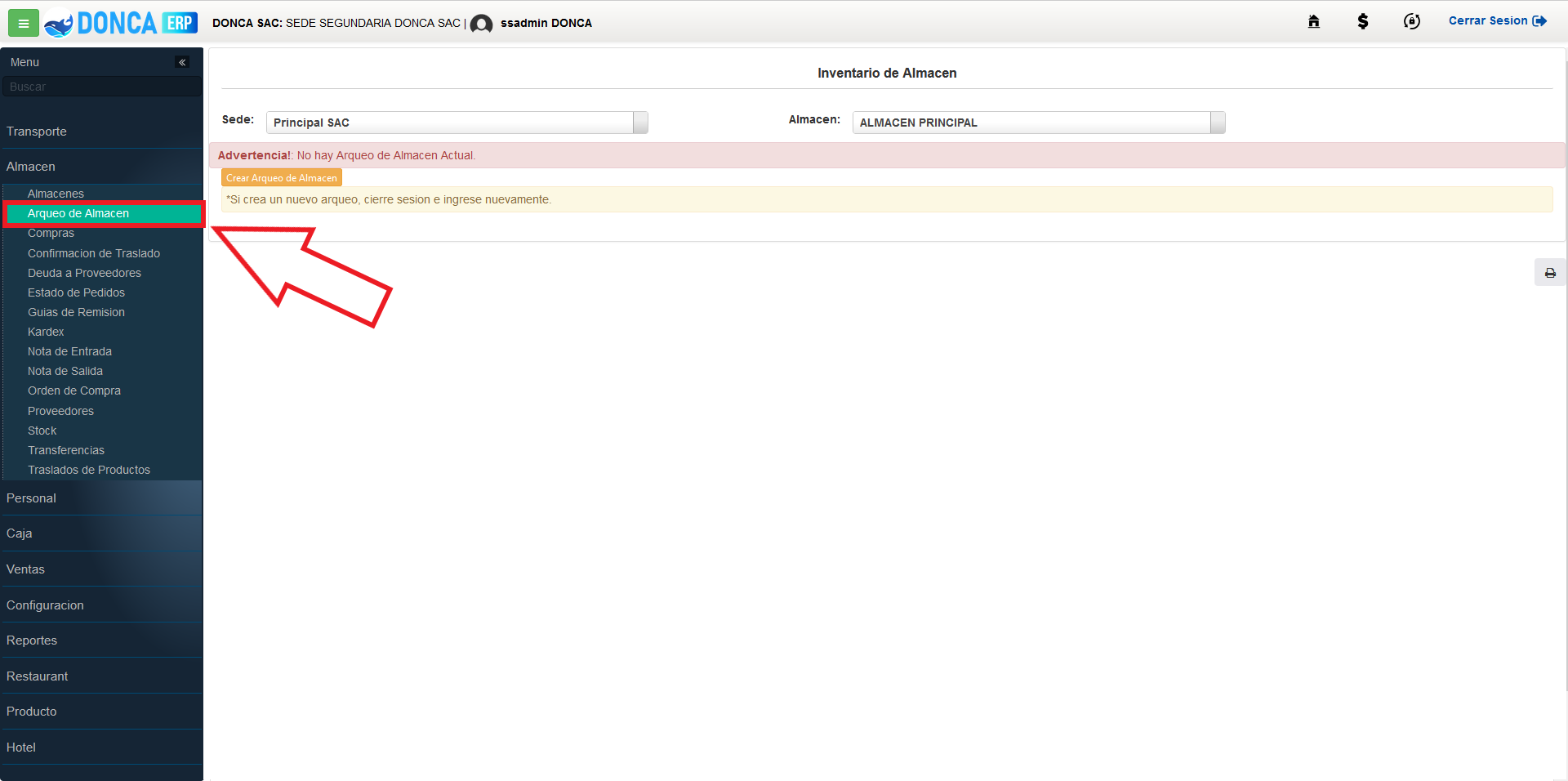
Mensaje de confirmación que se guardó correctamente
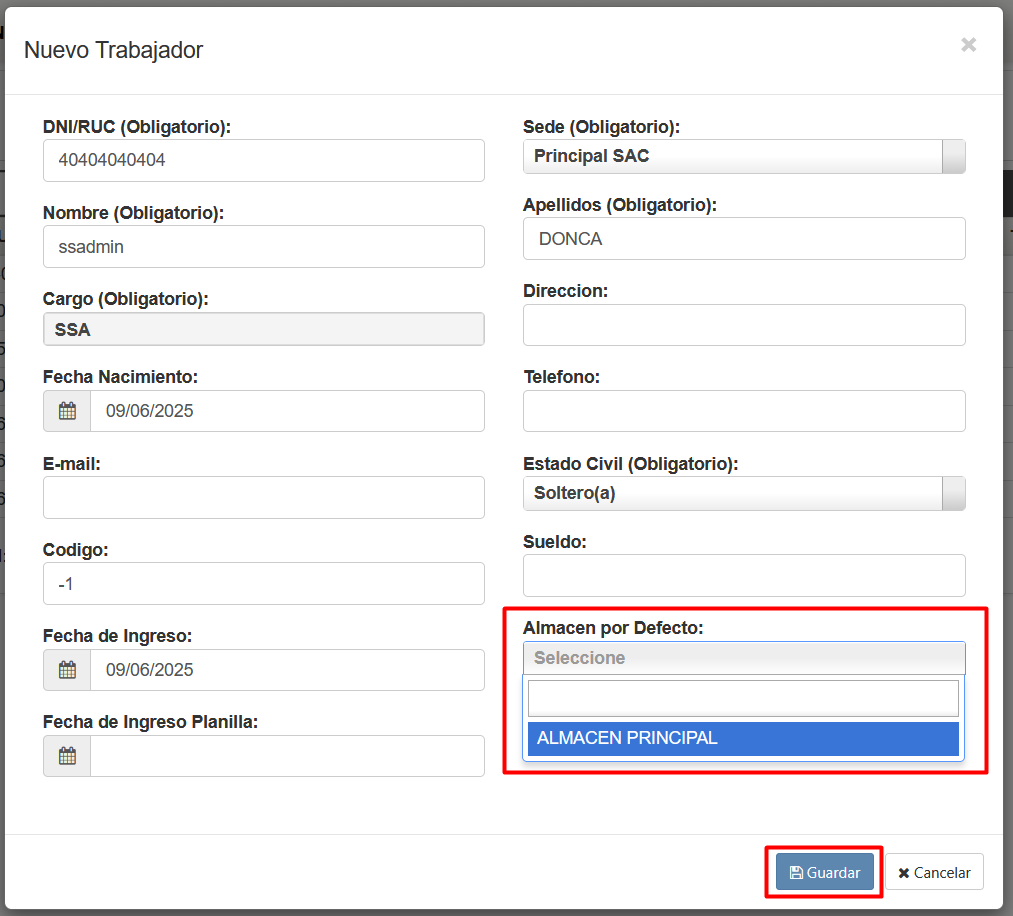
Asignar almacén por defecto a los usuarios del sistema