 Manual Reseller
En el sistema, puedes imprimir las comandas de pedidos por separado según el tipo de producto que se solicita. Los tipos de productos que se pueden configurar son las comidas, bebidas, parrillas, precuentas y comprobantes. De esta manera, puedes organizar mejor el servicio y la atención al cliente.
Siga los siguientes pasos a continuación para configurar para imprimir por tipo productos:
-
PASO 1: Asignar Etiquetas de Impresión a Categorías
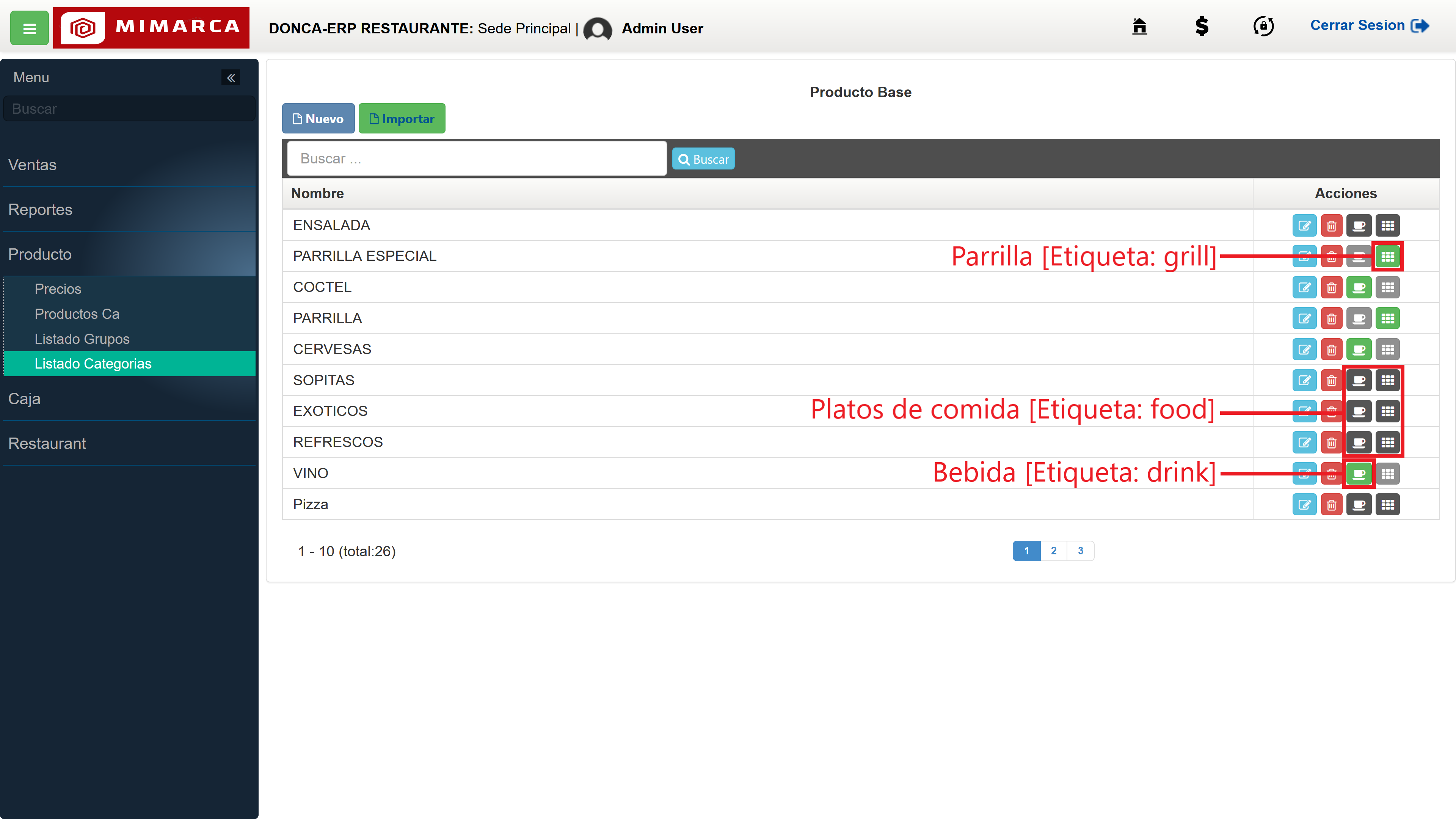
Asigna la etiqueta de impresión a una categoría, las etiquetas de impresión disponibles son:
- Bebidas: Para bebidas y productos de barra
- Parrillas: Para productos que se preparan en la parrilla
- Sin marcar: Los productos se considerarán de cocina general (por defecto)
-
PASO 2: Actualizar la Sesión
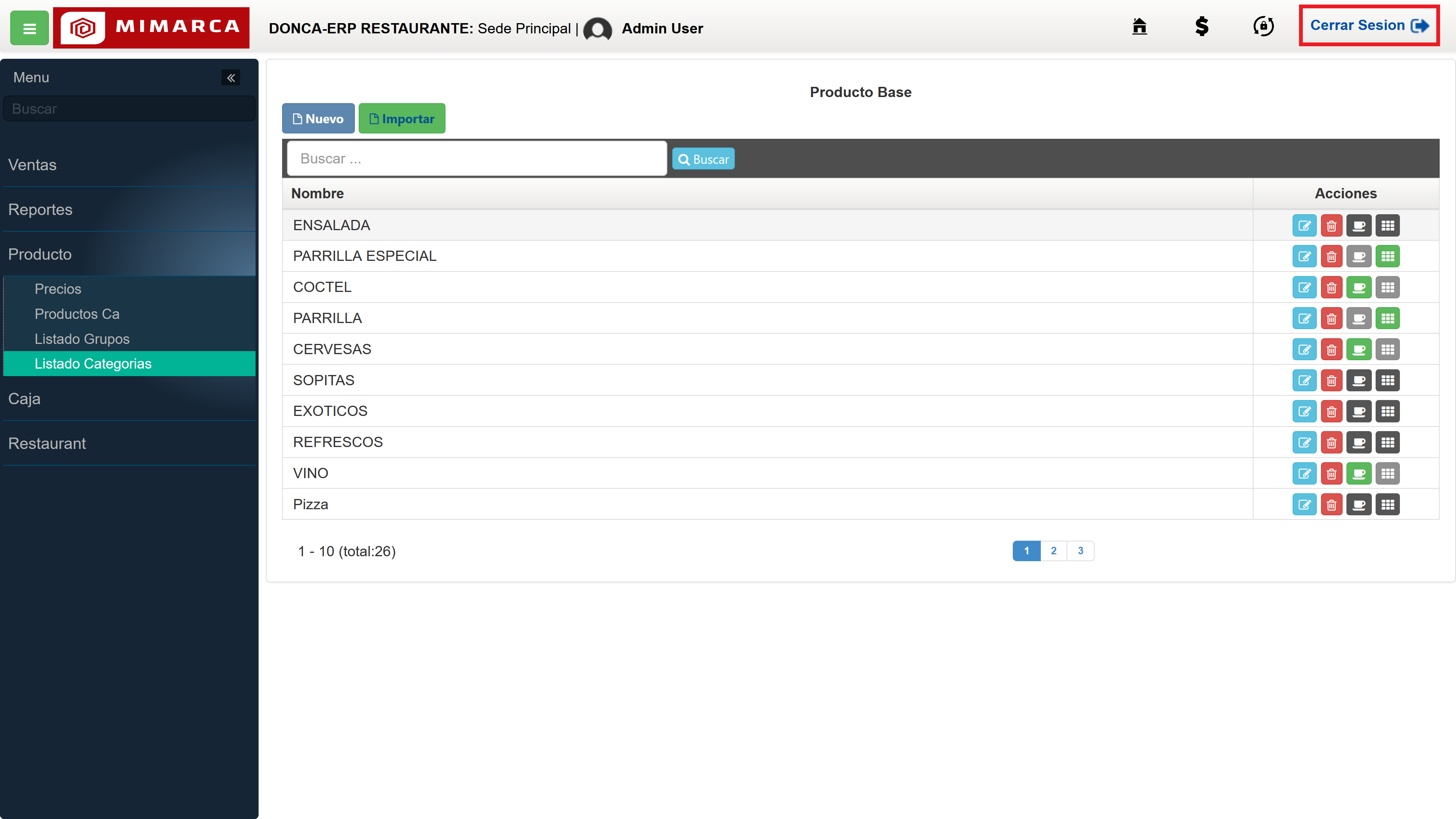
Para que los cambios de las etiquetas surtan efecto, tienes que cerrar sesión en el sistema e iniciar sesión nuevamente con tus credenciales. Esto permitirá que el sistema reconozca las nuevas configuraciones de categorías.
- PASO 3: Configurar Impresoras de Red
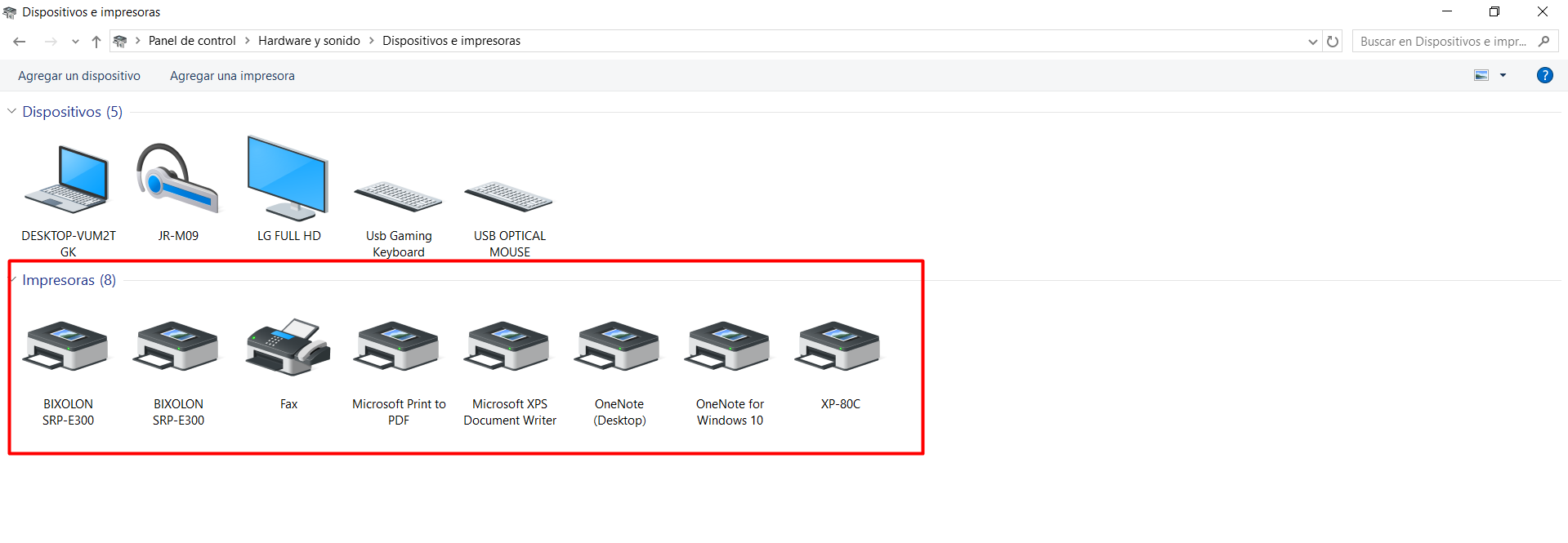
Antes de comenzar la configuración, asegúrate de que:
- Las impresoras de red estén detectadas por IP en tu equipo
- Las impresoras aparezcan en "Dispositivos e impresoras" de Windows
- Las impresoras estén encendidas y conectadas a la red
Localiza el icono del aplicativo en la bandeja del sistema (parte inferior derecha de tu pantalla, junto al reloj).
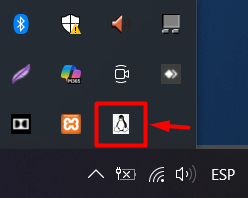
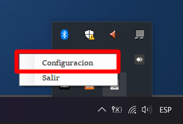
Haz clic derecho sobre el icono y selecciona "Configuración" del menú contextual.
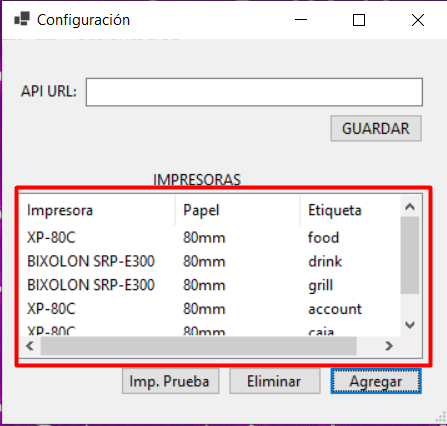
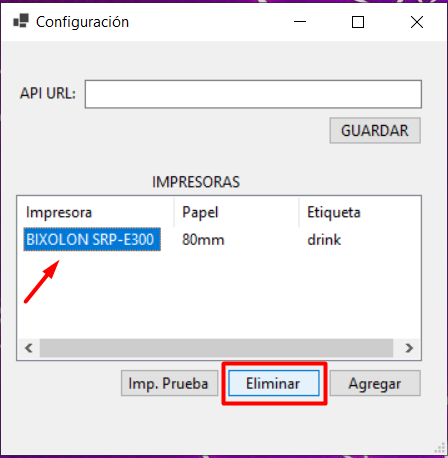
Verifica la lista de Impresoras en la ventana de configuración. Si existe alguna impresora previamente configurada, selecciona la impresora, haz clic en el botón "Eliminar", repite el proceso hasta que la lista quede vacía.
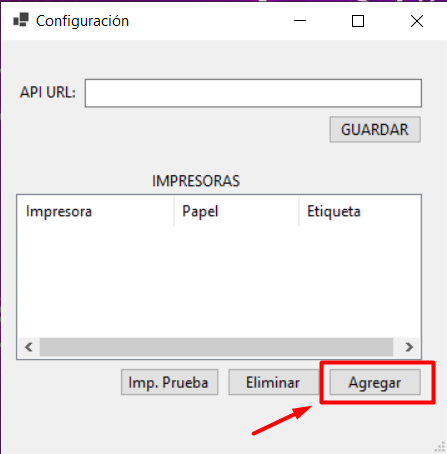
Ahora procedemos a agregar las impresoras que utilizaremos, para ello haz clic en el botón "Agregar".
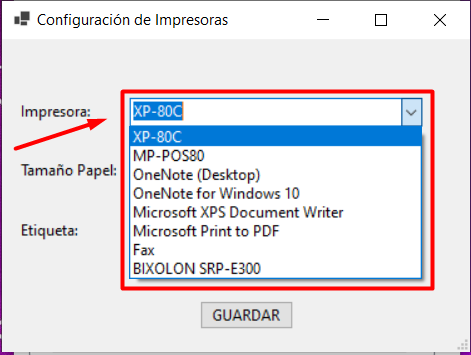
En el campo "Impresora", selecciona la impresora que deseas configurar de la lista desplegable.
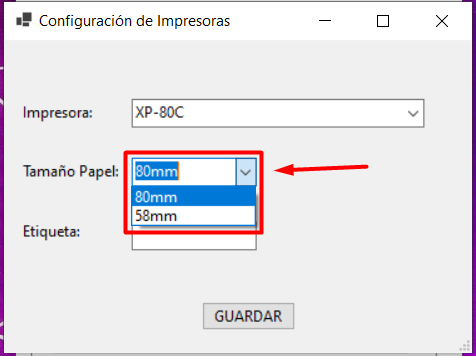
Selecciona el tamaño de papel que utilizarás (generalmente 80mm para impresoras ticket).
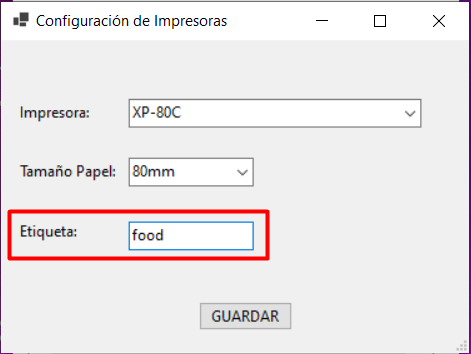
En el campo "Etiqueta", ingresa la palabra clave correspondiente según el área de impresión. Configura cada impresora según su ubicación y función:
- food (Cocina principal): Imprime pedidos de categorías sin marcado específico (comida general)
- grill (Área de parrilla): Imprime pedidos de categorías marcadas como "Parrillas"
- drink (Barra de bebidas): Imprime pedidos de categorías marcadas como "Bebidas"
- account (Cualquier área): Imprime las cuentas/precuentas de las mesas
- caja (Caja/Facturación): Imprime comprobantes (notas de venta, boletas o facturas)
💡 Consejo: Las etiquetas account y caja pueden utilizar la misma impresora que otra etiqueta ya configurada. No es necesario tener impresoras físicas separadas para estas funciones.
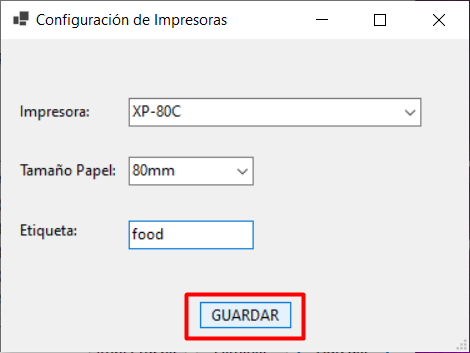
Una vez completados todos los campos, haz clic en "Guardar". La impresora se agregará a la lista de impresoras configuradas.
Para verificar la configuración, selecciona la impresora recién agregada de la lista, haz clic en el botón "Imp. Prueba" (Impresión de Prueba).
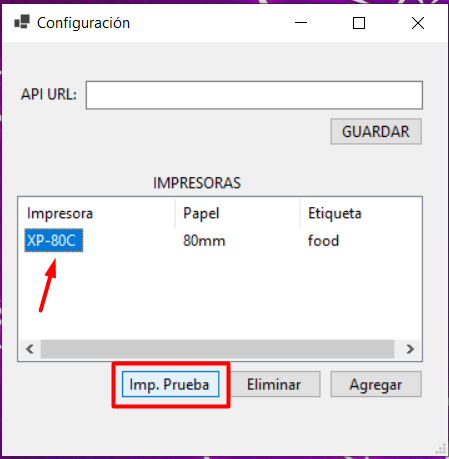
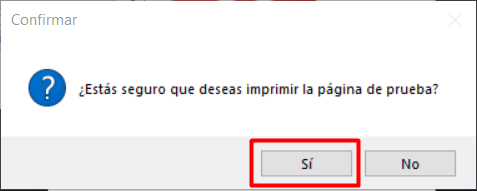
Confirma la impresión de prueba en la ventana emergente.
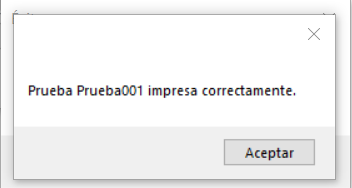
Si la configuración realizad fue correcta, el sistema mostrará un mensaje de confirmación y la impresora emitirá un ticket de prueba.
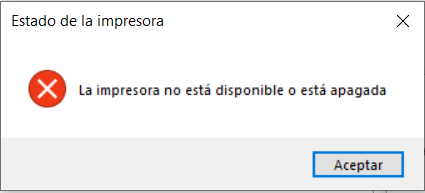
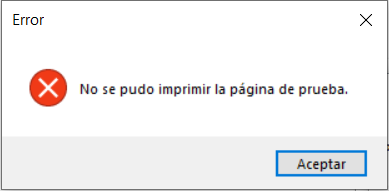
Caso contrario, el sistema mostrará un mensaje indicando que la impresora no está disponible o está apagada, aparecerá un mensaje de error. En este caso:
- Verifica que la impresora esté encendid
- Confirma que la impresora esté correctamente conectada a la red
- Asegúrate de que aparezca en "Dispositivos e impresoras" de Windows
- Verifica la dirección IP de la impresora
Si necesitas configurar más impresoras, repite el proceso desde el Paso 3.4 para cada una de ellas.