 Manual Reseller
Para crear una sede adicional a la empresa, se debe verificar que tenga el mismo RUC que la sede principal. Esto es necesario para mantener la consistencia de los datos y evitar problemas tributarios. Una vez confirmado el RUC, se debe realizar los siguientes pasos:
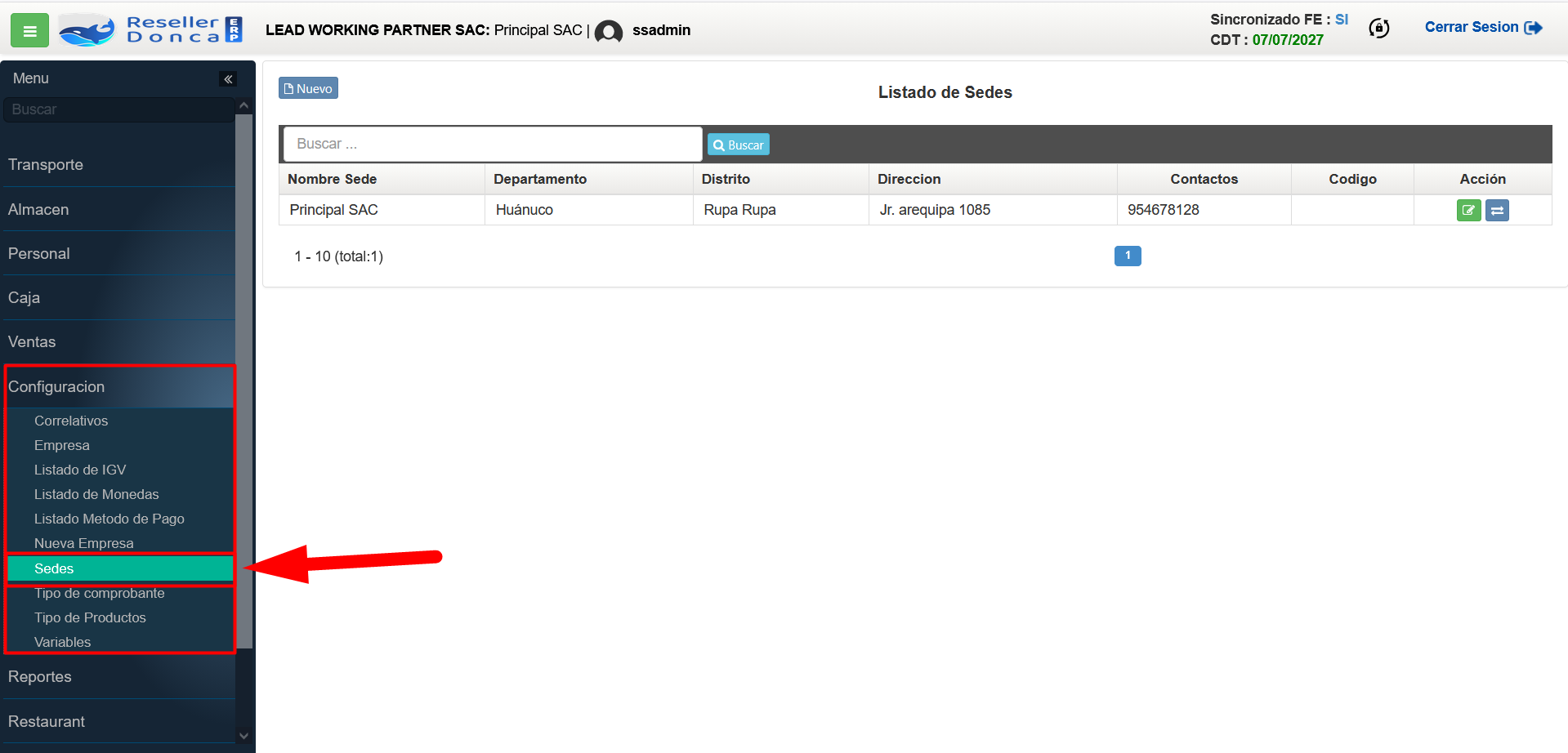
- PASO 1: Ingresar al módulo de "Configuracion" y a la vista de "Sedes".
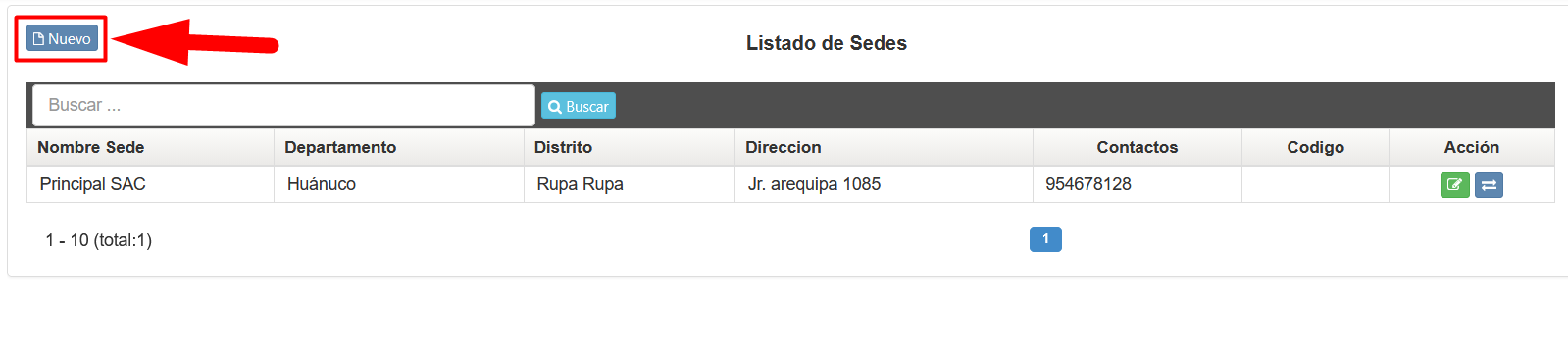
- PASO 2: Haz clic en el botón "Nuevo".
- PASO 3: Seleccionar el Departamento, Provincia y Distrito donde se encuentra ubidado la Nueva Sede creada.

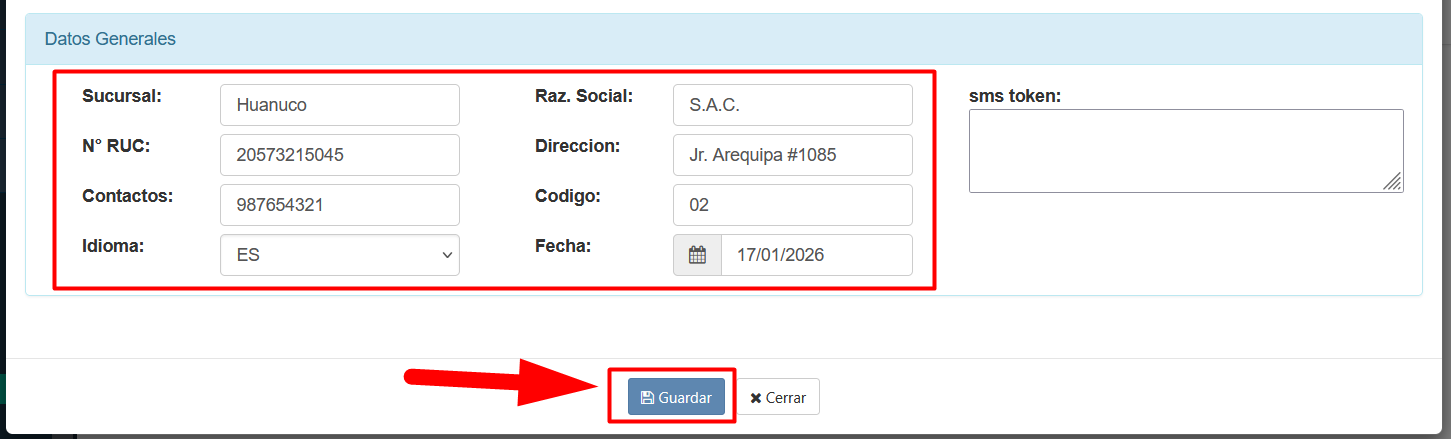
- PASO 4: Registrar los datos generales de la Nueve Sede, luego haz clic en en el botón "Guardar" para crear la Nueva Sede.
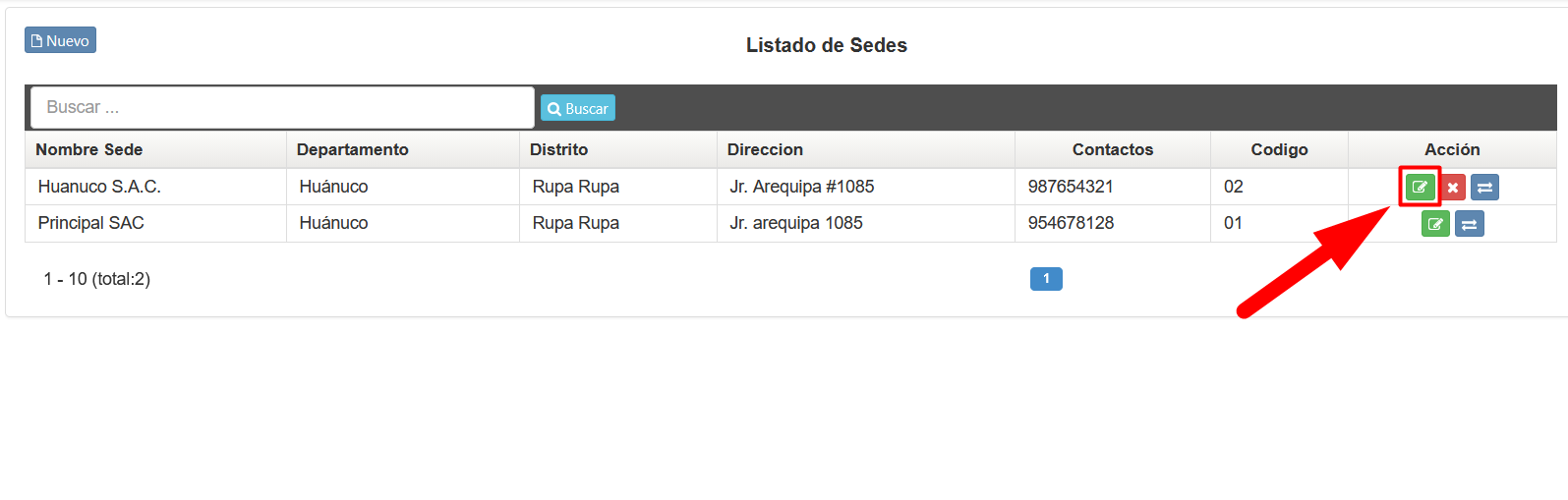
- PASO 5: Haz clic en el botón de "Editar" para poder subir el logo de la Nueva Sede creada.
-
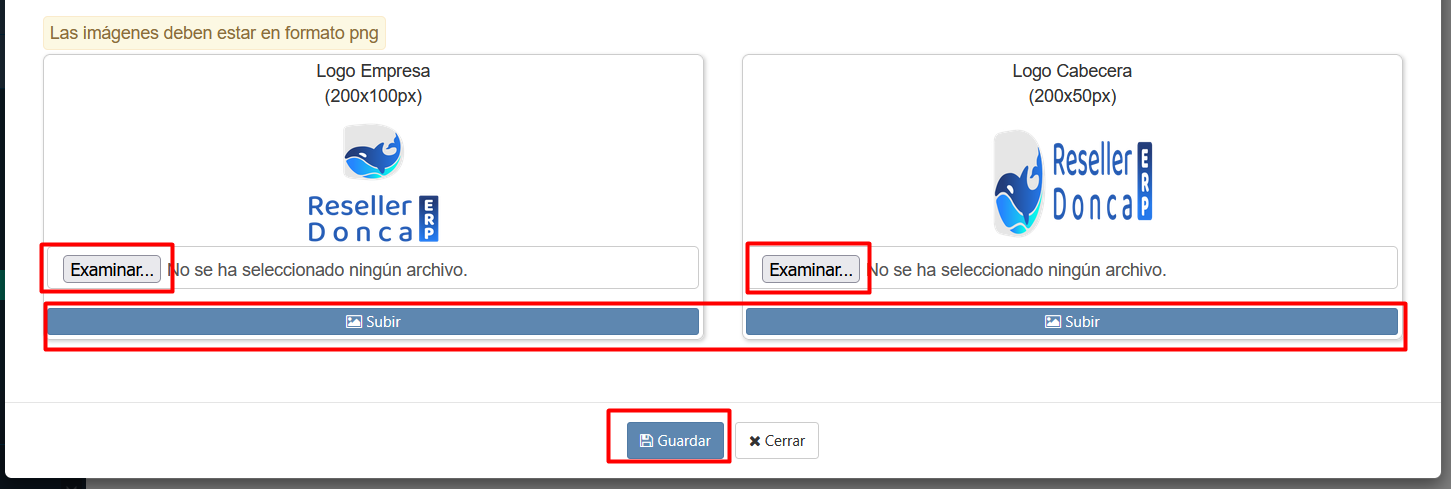
PASO 6: Haz clic en el botón "Examinar", busca y selecciona las imágenes respectivas para los logos, luego haz clic en el botón "Subir" y luego haz clic en el "Guardar".
(Limpiar la caché del navegador para poder visualizar las imágenes subidas)
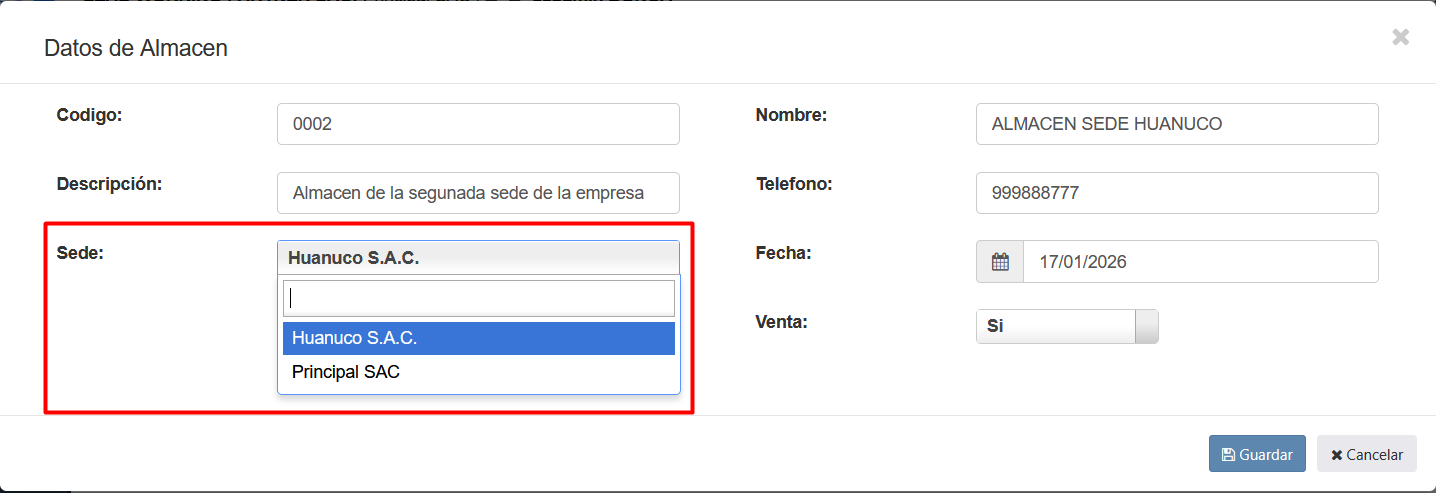
- PASO 7: Ingresar al módulo de "Almacen" y a la vista de "Almacenes", crear un nuevo almacén y asignar el almacén a la nueva sede.
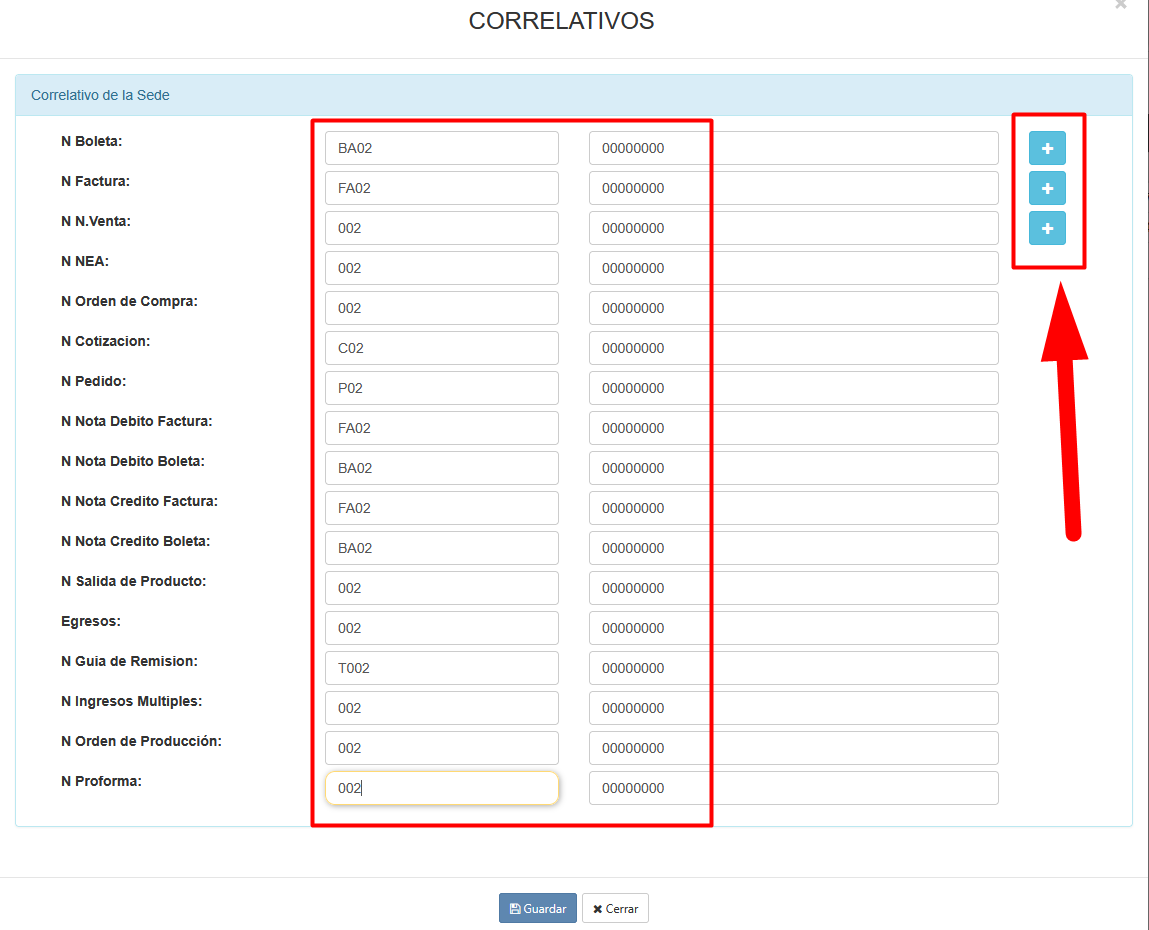
- PASO 6: Ingresar al módulo de "Configuracion" y a la vista de "Correlativos", y configurar las series y correlativos. También verificar que existan el HTML de las plantillas de impresión, en caso de estar vacío, copiar y pegar el HTML de la Sede Principal.
- PASO 7: Ingresar al módulo de "Configuracion" y a la vista de "Variables" y activar la variable "Multi Almacen" en ambas sedes.
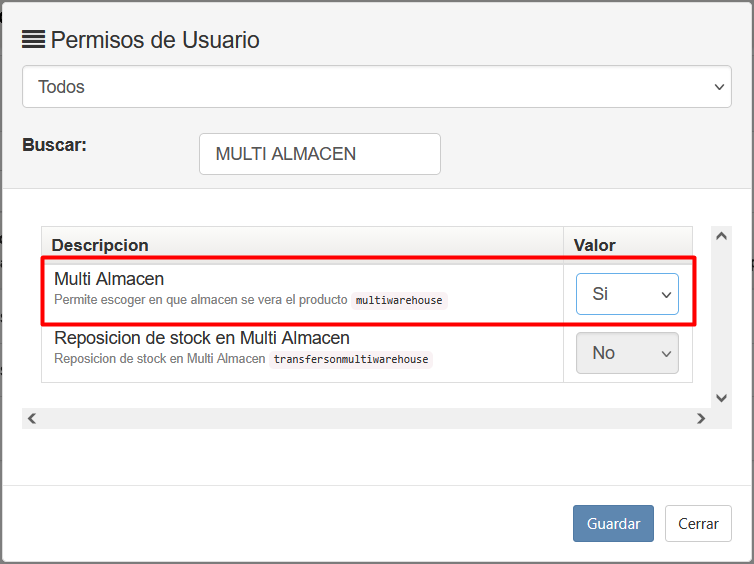
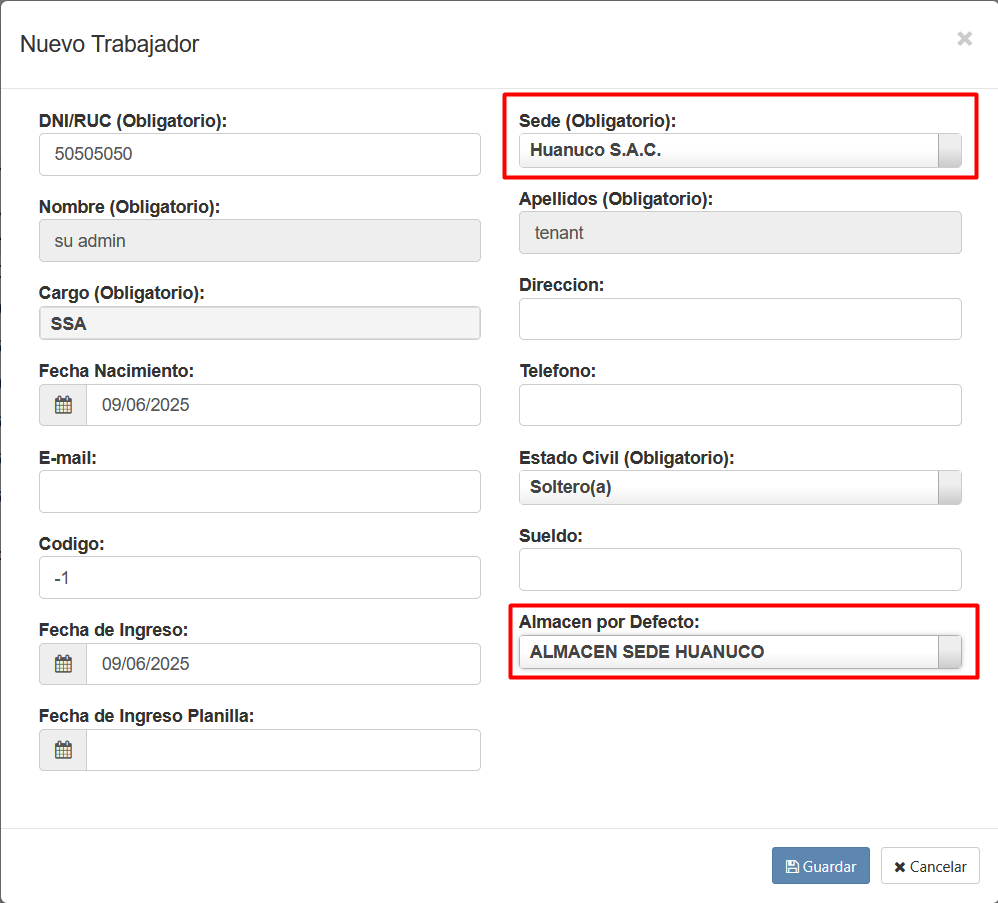
- PASO 8: Ingresar al módulo de "Personal" y a la vista de "Trabajadores" y asignar o crear un nuevo usuario a la nueva sede y almacén.