 Manual Reseller
El aplicativo Multi Impresora está diseñado específicamente para operaciones de restaurante que trabajan con múltiples estaciones de preparación y requieren un sistema centralizado desde PC. Este instalable para computadoras de escritorio o equipos con pantalla táctil permite configurar y gestionar varias impresoras de tickets en red, asignando cada una a diferentes áreas operativas del negocio, como cocina, parrilla o bar. El sistema distribuye automáticamente las comandas según la categoría de cada producto, enviando la orden de impresión únicamente a la ticketera correspondiente de cada estación, eliminando confusiones y garantizando que cada área reciba solo la información que necesita para preparar sus productos.
Requisitos para Utilizar Multi Impresora:
- Sistema Operativo: Windows 10 o superior
- Ticketera: Conexión a Internet por Cable Ethernet
- Permisos: Administrador del equipo
- Navegador: Google Chrome o Mozilla Firefox
Siga los siguientes pasos a continuación para descargar e instalar la aplicación Desktop de Restaurante:
- PASO 1: Descarga del Instalador Multi Impresora
Para instalar la aplicación en el dispositivo, primero accede al enlace de descarga:
Al ingresar, visualizarás la página de descarga. Haz clic en el botón "Instalar" para descargar el archivo setup.exe.
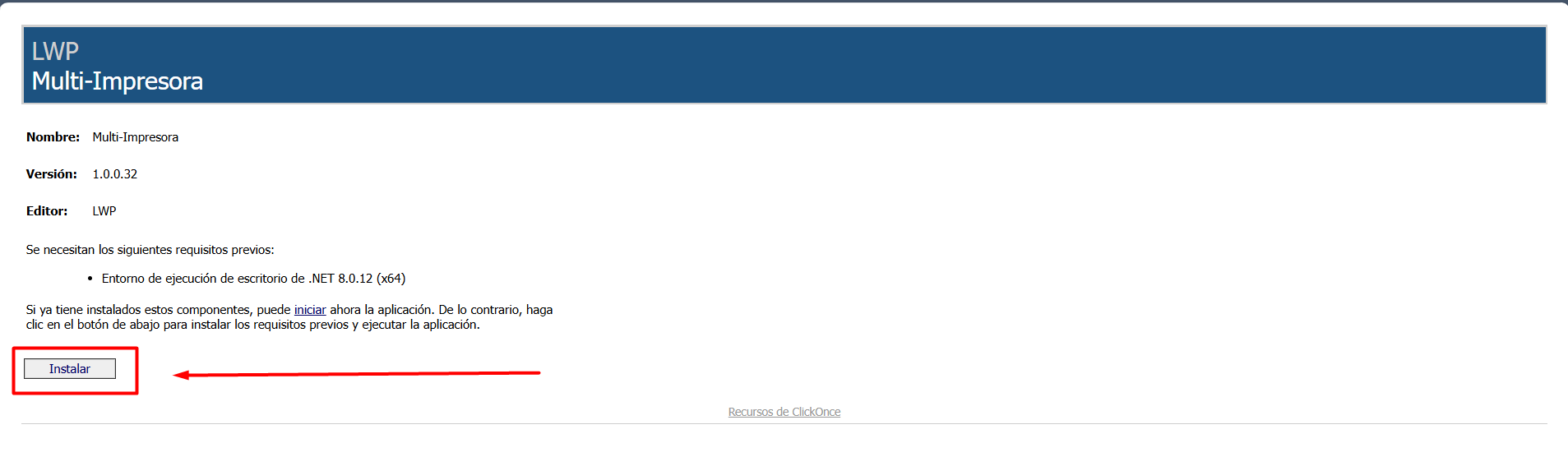
💡 Nota Importante: Si tu navegador bloquea la descarga, te recomendamos utilizar Google Chrome o Mozilla Firefox para descargar el instalador.
- PASO 2: Instalación de Multi Impresora
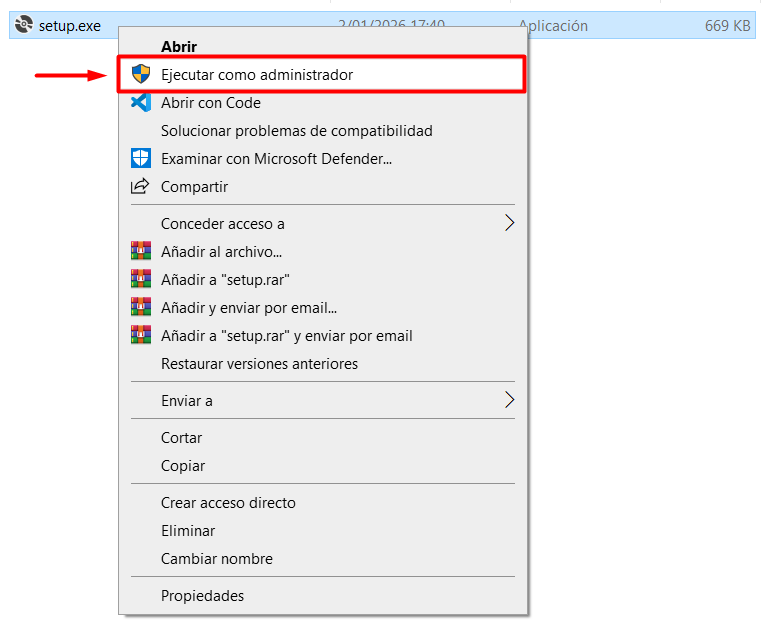
Localiza el archivo setup.exe descargado en tu carpeta de descargas. Haz clic derecho sobre el archivo y selecciona "Ejecutar como administrador". Aparecerá una ventana de Control de cuentas de usuario. Haz clic en "Sí" para autorizar la instalación.
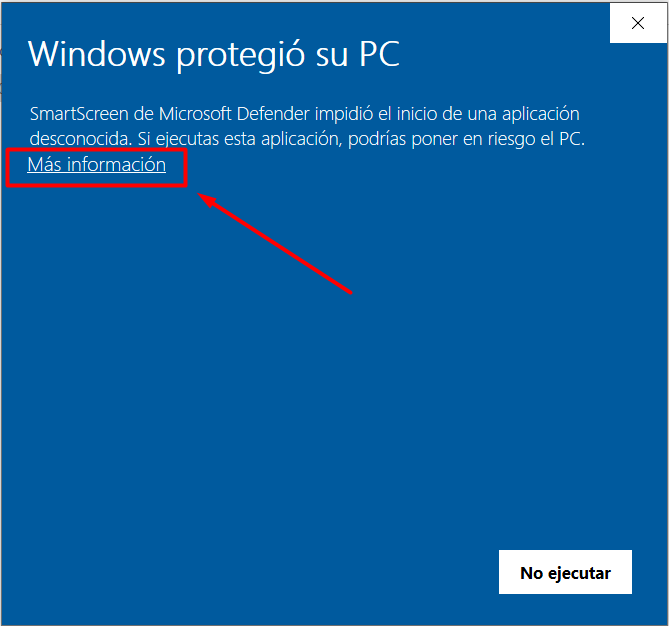
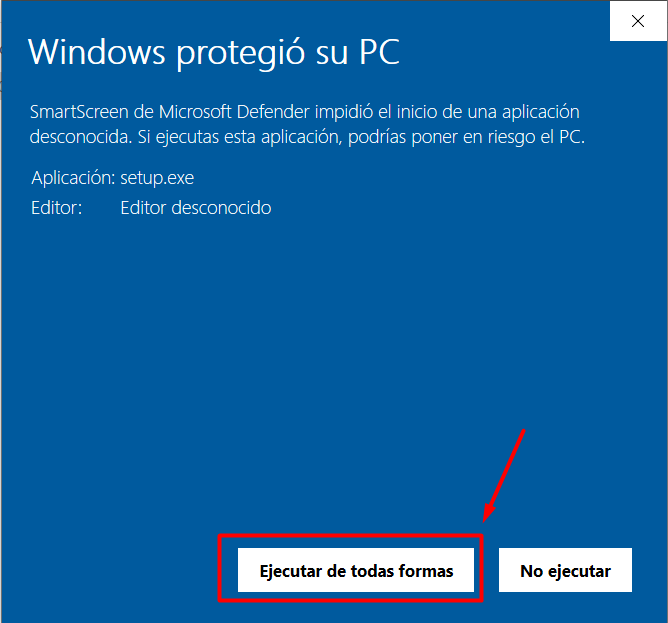
Microsoft Defender SmartScreen mostrará una advertencia de seguridad. Haz clic en "Más información".
A continuación, haz clic en el botón "Ejecutar de todas formas".
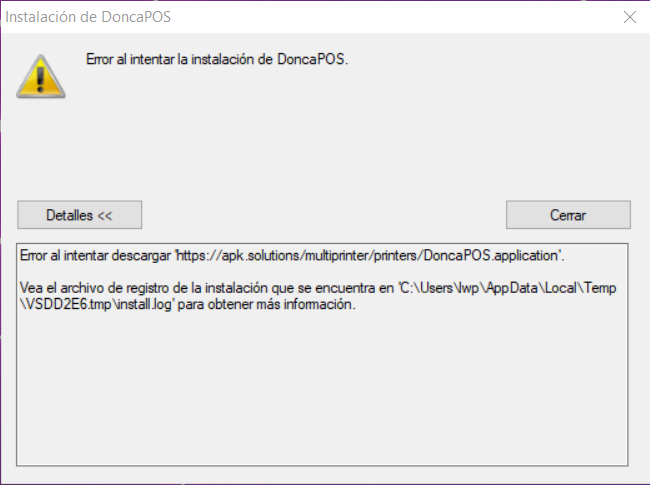
⚠️ Advertencia: Si nos sale el siguiente mensaje, desactivamos temporalmente el antivirus hasta completar la instalación y volvemos a repetir los pasos de instalación. Recuerda reactivarlo una vez finalizado el proceso.
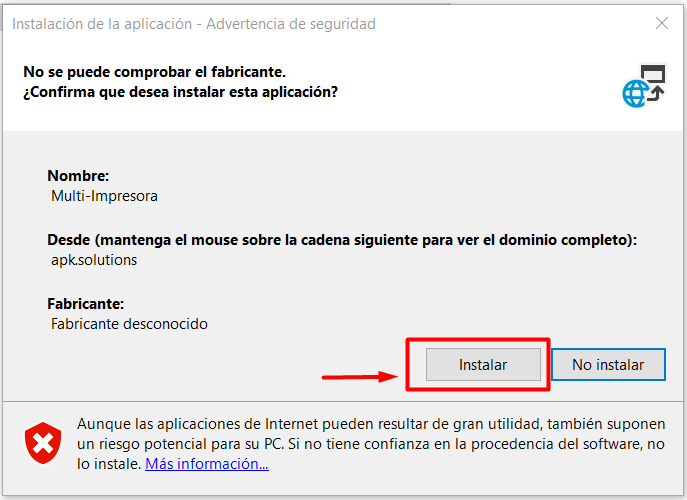
Haz clic en el botón "Instalar" y espera a que el proceso de instalación se complete.
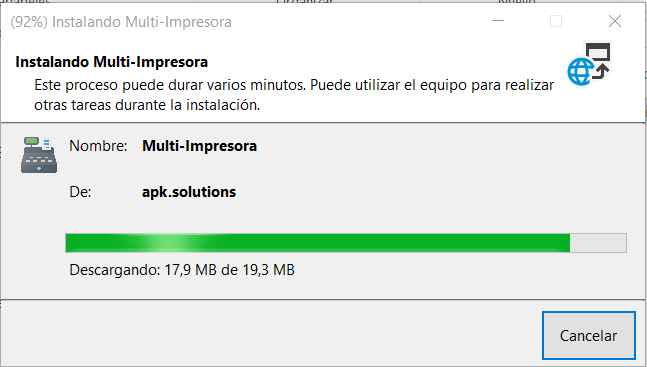
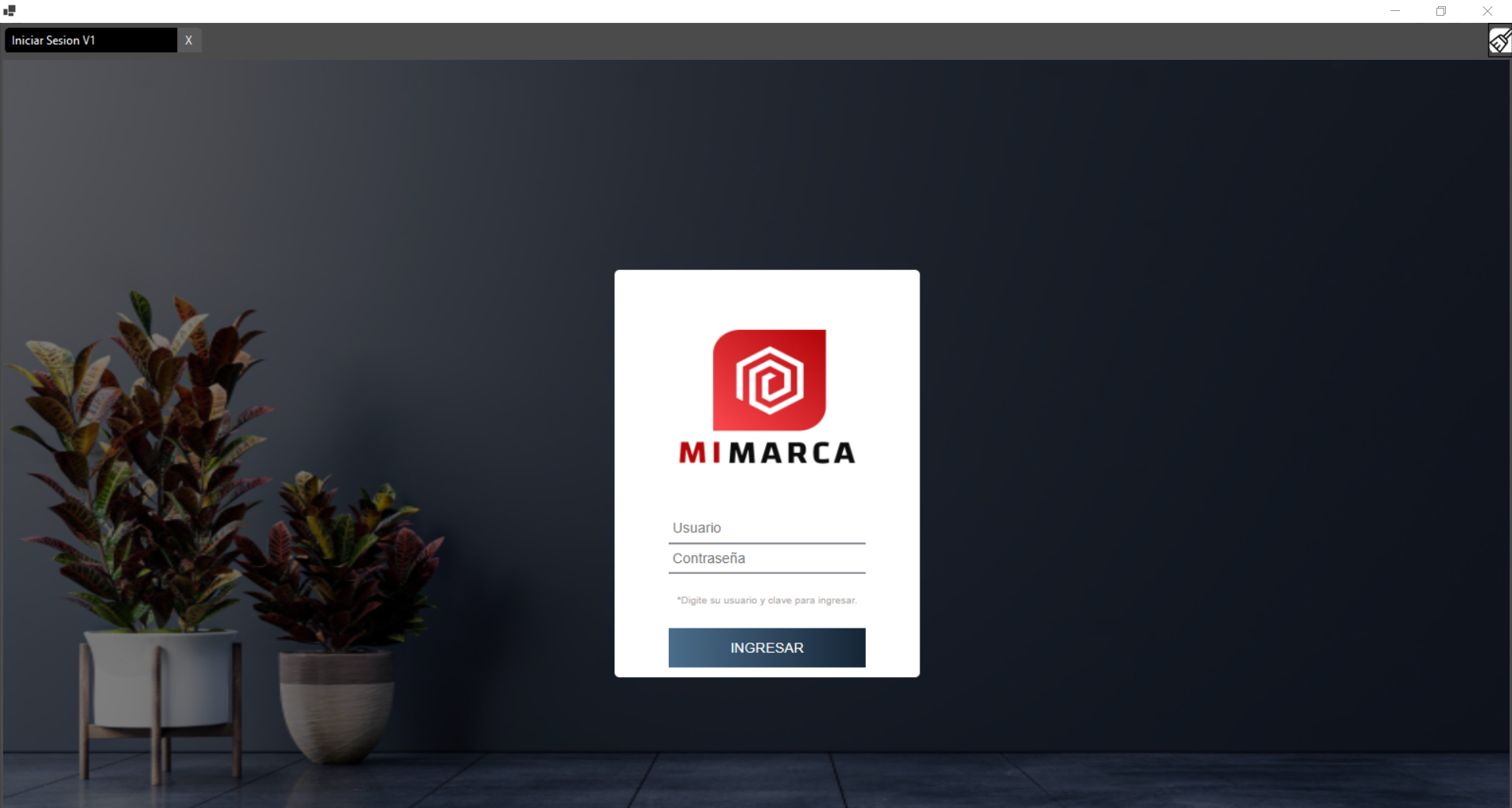
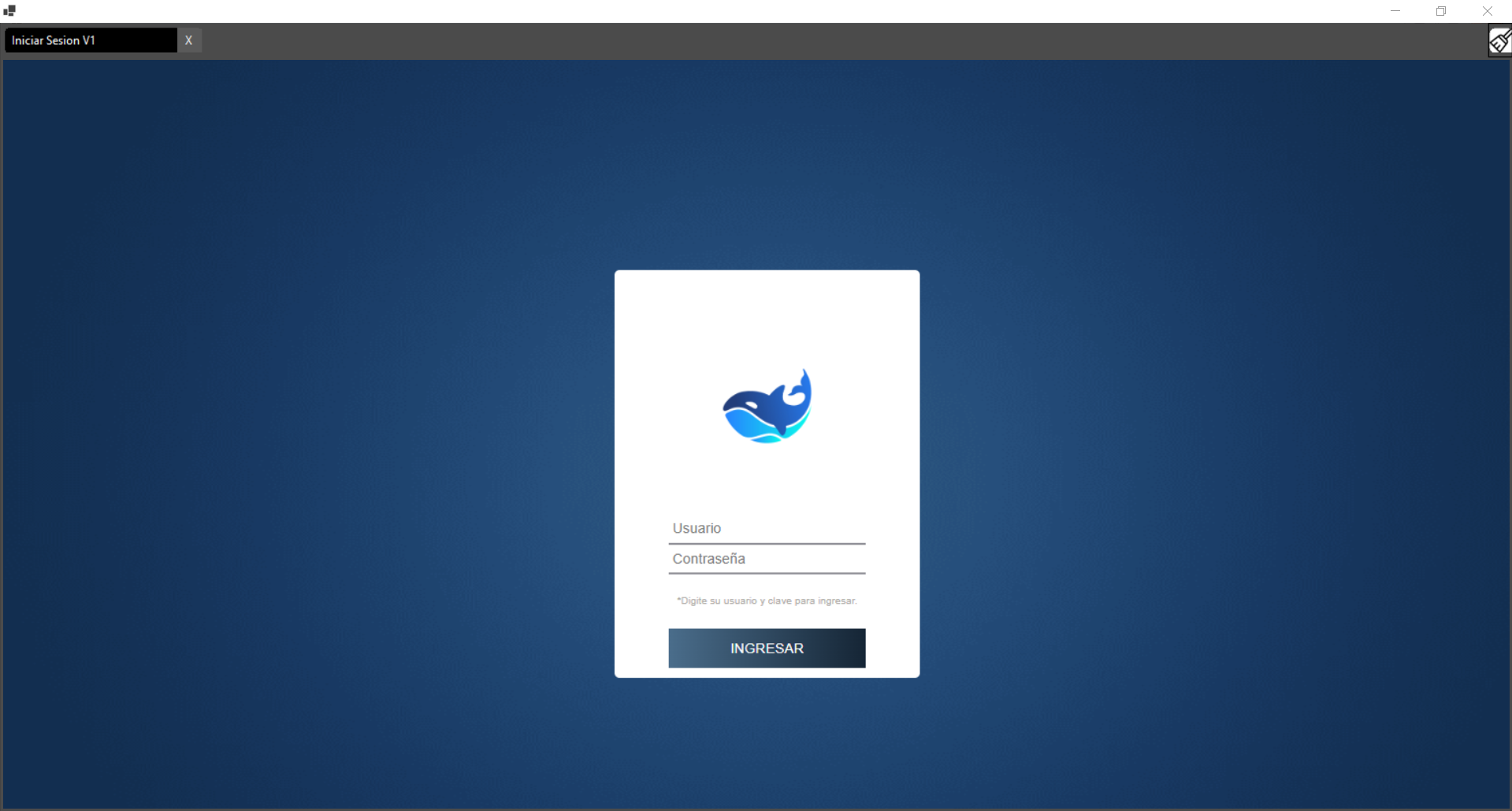
Una vez finalizada la instalación, se mostrará automáticamente la vista de acceso predeterminada del sistema.
- PASO 3: Configuración de Conexión al Servicio Web
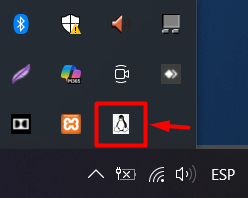
Localiza el icono del aplicativo en la bandeja del sistema (parte inferior derecha de tu pantalla, junto al reloj).
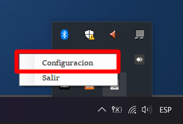
Haz clic derecho sobre el icono y selecciona "Configuración" del menú contextual.
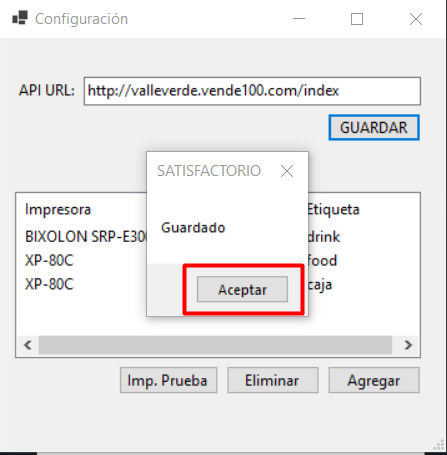
En la ventana de configuración, localiza el campo "API URL". Ingresa la URL del sistema de tu cliente, luego hacemos clic en el botón "Guardar" para aplicar los cambios. Haz clic en "Aceptar" para cerrar la ventana de configuración.
Una vez completada la configuración, se mostrará la pantalla de inicio de sesión personalizada del sistema de tu cliente.